
WordPress邮件通知一直以来是一个非常重要的功能,配置WordPress发送和接收电子邮件对于网站的管理、用户注册、密码重置等功能至关重要。如果直接使用PHP的邮件函数很容易被判定垃圾邮件,所以平时我们都在Wordpress配置SMTP发信。
WordPress的SMTP发信需要解决两个问题:一个就是找到支持SMTP发信的邮件商,另一个就是开启Wordpress的SMTP功能。SMTP发信,这对于大部分邮件服务商来说并不是难事,区别就在于邮件服务商是否限制频率、外部连接等。

第二个问题开启SMTP,对于Wordpress来说可以直接使用代码或者安装SMTP插件,这篇文章就来分享一下Wordpress邮件通知解决方案,更多的WordPress建站还有:
- 国人付费WordPress主题收集整理汇总-功能强大,符合用户习惯的WP主题
- 收集整理适用博客建站免费开源WordPress主题-简约好看的WP主题
- WordPress优化专题汇总-实用的WordPress性能和速度优化教程总结
一、Wordpress邮件插件
网站:
- https://cn.wordpress.org/plugins/
WordPress邮件插件有非常地多,大家可以直接到Wordpress官方插件搜索SMTP关键词即可。这里有几个常用的:
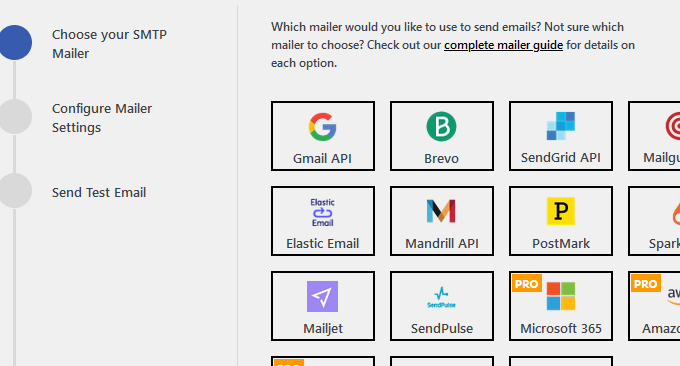
1. WPMailSMTP
简介:WPMailSMTP是WordPress功能最丰富、支持最完善的SMTP插件之一。它支持所有主要的SMTP电子邮件服务提供商,如Sendinblue、Mailgun、SendGrid、Gmail、Microsoft(Outlook.com和Office365,需专业版)、Amazon SES(需专业版)等。
开箱即用,支持多种SMTP服务提供商。
易于设置和使用,提供详细的配置选项。
2. Easy WP SMTP
简介:Easy WP SMTP是一款简洁的WordPress SMTP插件,专注于通过SMTP发送电子邮件。
提供设置屏幕来输入SMTP详细信息。
支持通过Google SMTP(如smtp.gmail.com)等SMTP服务提供商发送邮件。
易于安装和配置,适合初学者使用。
3. PostSMTPMailer/EmailLog
简介:PostSMTPMailer/EmailLog是一个非常全面的WordPress SMTP插件,包括开箱即用的电子邮件日志功能。
支持所有主要的SMTP电子邮件服务提供商,如Amazon SES、Mailgun、SendGrid等。
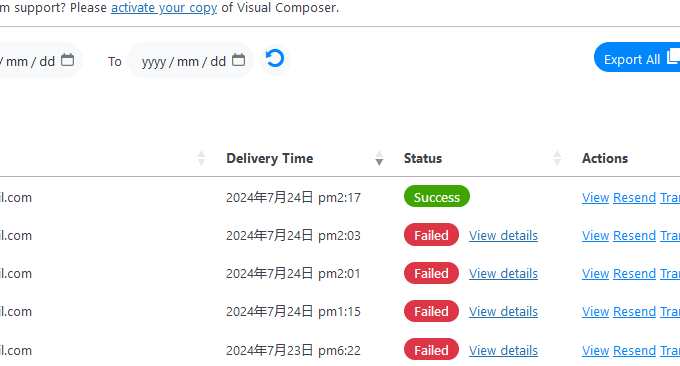
提供在电子邮件发送失败时能够退回到第二个SMTP提供程序的功能。
支持WordPress多站点,并带有Chrome扩展程序用于在电子邮件发送失败时获取警报。
4. Configure SMTP
简介:Configure SMTP是另一个流行的WordPress SMTP插件,它提供了简单的界面来配置SMTP设置。
支持多种SMTP服务提供商。
提供详细的配置选项,确保邮件发送的可靠性和安全性。
二、免费SMTP发信服务
市面上大部分邮箱都提供了免费的SMTP发信服务,不过不同的邮箱限制可能不同,如下:
服务商 | 使用点评 | 备注 | |
每月可以发送12000封的邮件,每个账户可以添加2000个用户,丰富的API,强大的功能,推荐使用。 | 免费 | ||
亚马逊产品,用户每天发送的邮件数量不超过2,000封 | 免费 | ||
专业级别的邮件发送服务,注册并验证了信用卡的用户每月可以发送1万封邮件 | 付费 | ||
每天有200封的免费邮件发送配额,每月最多是6000封。 | 免费 | ||
国外专业级的发信服务,每月40,000封邮件。 | 9.95$/月 | ||
谷歌专业办公套件,提供 30GB 存储空间,每封邮件的收件人数上限500,每位用户每天的收件人(位于您网域外部)数量上限3000,自定义域名 | 5美元/月 | ||
每天限制是200封邮件。Zoho企业(域名)邮箱申请使用教程。 | 免费 | ||
单封电子邮件的收件不超过 500 位,一天内发送了不超过 500 封电子邮件 | 免费 | ||
免费SMTP发邮件配额是10000封,有API | 免费 | ||
初始是500封/天,但系统会根据你的发信质量来调整发信量,根据我的的使用体验,一天超过200封就会受到限制 | 免费 | ||
没落的雅虎邮箱,这里指的是国际版的,每天最多500封邮件 | 免费 | ||
开源的邮箱系统,5GB存储空间 | 免费 | ||
2GB的邮箱存储,自定义邮箱的域名,提供Alias | 3美元/月 | ||
每个用户每天最多只能发送1000封邮件,单个邮件最多包含 500 个收件人邮箱地址。 | 1000元/年 | ||
200个邮箱后缀,官网没有查到明确的发信限制 | 免费 | ||
搜狐旗下产品,通过注册帐号, 完善信息 ,创建发信域名等完成任务增加额度 | 免费 | ||
普通用户:每天最大发信量是100封;QQ会员:VIP1~VIP7每天最大发信量是500封。发送延时 45 | 免费 | ||
看了官网,客服说企业邮箱发送数量和频率的限制是“商业秘密”,不公开。Are you OK? | 免费 | ||
客户端软件每日域的总发信量限制为150封,购买后发信没有限制。 | 170元/年 | ||
每天发送限量限制为 100封 。每次最多可以将同一封邮件发送给 50 个电子邮件地址。 | 免费 | ||
一封邮件最多发送给 40 个收件人 , 每天发送限额为 50 封。 | 免费 | ||
俄罗斯Yandex企业邮箱,可创建1000邮箱用户,每个用户10G的容量 | 免费 | ||
Mail.ru是俄罗斯元老级的邮箱,俄罗斯大多数的个人邮箱后缀都是@mail.ru | 免费 | ||
每天发送量限制为 100 封 。 | 免费 | ||
每天限制发送 30 封 | 免费 | ||
企业邮箱或域名邮箱。对于SMTP发信,可能有些人希望可以用自己的域名,可以试试:十大国外商业付费域名邮箱整理汇总-绑定域名搭建自己品牌域名邮箱。
三、总结
WordPress使用SMTP发送邮件允许对邮件的各个方面进行高度定制,包括发件人、收件人、主题、内容等,几乎所有主流的邮件服务器和客户端都支持它。不过,在WordPress等网站平台上,使用SMTP发送邮件可能会暴露服务器的真实IP地址,大家需要注意。
文章出自:挖站否 https://wzfou.com/wordpress-smtp/,版权所有。本站文章除注明出处外,皆为作者原创文章,可自由引用,但请注明来源。
Zotero是一个国外的免费的个人文献综合管理软件,它可以自动感应您在浏览网页时的网页内容并提供一键保存服务,尤其是适合科研人员,可以很方便地帮助你从 JSTOR 获取文章或者从 arXiv.org 获取预印本,按照自己的方式组织研究资料。
Zotero也适用于国内的科研网站,例如当你在国内的知网找到一篇您想要保存的文章时,点击 Zotero 插件图标,将其添加到 Zotero 库中。此外,国人开发的Zotero插件,如茉莉花插件、更新中文翻译器、设置 PDF 转换插件等,可以帮助我们更好地使用Zotero。
这篇文章就来分享一下Zotero软件的安装与使用方法,更多的实用工具和免费软件,你也可以试试:
- 开源免费的2FA工具整理汇总-免费两步认证和双重验证手机APP工具
- 自建xBrowserSync解决浏览器书签同步共享问题-开源免费书签同步工具
- WindTerm开源免费的VPS主机远程连接管理工具-功能强大 颜值漂亮
一、Zotero下载安装
网站:
- 官网:https://www.zotero.org/
Zotero适用于 Mac、Windows、Linux 和 iOS,直接到官网下载软件包安装。

同时到各大浏览器应用商店搜索下载Zotero浏览器插件:Zotero Connector 。


二、Zotero配置教程
2.1 安装插件
- 官网:https://www.zotero.org/support/plugins
- 中文:https://zotero-chinese.com/plugins/
打开zotero后,依次点击 Zotero 菜单栏 => 工具(Tools)=> 附加组件(Add-on)/ 插件(Plugins),然后将下载的 xpi 文件拖入插件窗口,即可完成安装。或者点击右上角的齿轮 => Install Add-on From File... => 选择刚刚下载的 xpi 文件,即可安装成功。

如果想更新插件,依次点击 Zotero 菜单栏 => 工具(Tools)=> 附加组件(Add-on)/ 插件(Plugins) => 右上角的齿轮 => Check for Updates 后 Zotero 会对插件的版本进行检查,并自动对插件进行更新。

推荐安装的Zotero插件有:
Scholaread:这是一款文献翻译手机阅读工具,可以在 Zotero 中使用。它提供逐段对照的全文翻译,还能直接查看引用文献的摘要,并一键添加到你的阅读列表。
Jasminum 茉莉花插件:这个插件用于抓取中文文献,特别适合经常阅读中文文献和使用知网下载论文的人。你可以在 Zotero 首选项中设置茉莉花插件,输入知网登录后的账号链接,然后直接抓取论文到 Zotero 中。
Sci-Hub 插件 for Zotero:这个插件可以自动下载带有 DOI 条目的英文 PDF 文献。如果地址失效,你可以手动更新有效地址。编辑首选项中的 Sci-Hub 设置,点击“更新链接”即可。
Zotero Style:这个插件可以帮助你标签分栏和可视化管理论文阅读进度。你可以自定义图案样式和颜色,让文献管理更直观有效。
Zotcard:使用卡片笔记模板记录文献笔记。搭配 Better Notes 插件,你甚至可以一键将笔记转成思维导图。
Better Notes:加强了 Zotero 的笔记功能,让你更方便地管理笔记。和 Zotcard 一起使用效果更佳。
Green Frog:解决影响因子不显示的问题。如果你想显示论文的影响因子,可以下载这个插件。
Reading List:这个插件可以管理文献的阅读状态,包括“New”(全新未读)、“To Read”(准备阅读)、“In Progress”(正在阅读)、“Read”(已读完)和“Not Reading”(不准备读)。
2.2 茉莉花插件
- https://github.com/l0o0/jasminum
Jasminum 茉莉花插件是一个非常强 的提升Zotero 中文支持的插件,茉莉花插件提供了如下功能:
拆分或合并 Zotero 中条目作者姓和名
根据知网上下载的文献文件来抓取引用信息(就是根据文件名)
添加中文 PDF/CAJ 时,自动拉取知网数据,该功能默认关闭。需要到设置中开启,注意添加的文件名需要含有中文,全英文没有效果(还是根据文件名)
为知网的学位论文 PDF 添加书签
更新中文 translators
拉取文献引用次数,是否核心期刊
下载安装 Jasminum 插件,首先要配置 PDFtk:
Windows 用户请下载并安装 PDFtk server:https://www.pdflabs.com/tools/pdftk-server/ ,安装路径(eg. C: \Program Files (x86)\PDFtk)。
接着,在茉莉花中配置 PDFtk 路径:在 Zotero——edit——Preferences——Jasminum——Setting——PDFtk Server Execute File Path 中填写 <PDFtk install dir>/bin (eg. C: \Program Files (x86)\PDFtk\bin)(即 PDFtk 可执行文件所在目录)。

其次, 安装中文 Translator。与上一步同一界面——Unofficial Translator Repository——Refresh——Update all。

最后, 更新中文 Translator。打开已安装 Zotero Connector 的浏览器,右击 Zotero Connector 图标进入拓展选项,Advanced——Update Translators。

三、Zotero使用方法
3.1 保存文献
这里知网为例,登录知网,找到你需要导入的文献页面。 点击 Zotero 插件图标(红色小方框),文献信息将被添加到 Zotero 中,包括 PDF(.caj)文件。 成功导入后,你可以双击文献来打开对应的 PDF 文件。

3.2 中文引用
打开 Zotero 软件,选择“编辑” > “首选项”,在弹出窗口中选择“引用”。

通过“获取更多样式”,搜索【7714】即可安装国标引用样式。 注意有1987、2005和2015三个时间,note、author-date和numeric三个格式,鼠标悬停即可【预览】样式。点击【+】可以添加本地引用样式。

四、Zotero同步备份
4.1 同步备份
Zotero强大之处就在于支持WebDAV同步备份,这里的Zotero 同步指的是同步文献附件,如 PDF、CAJ 文件等附件,因为这些文件通常占用较大的空间。
文件同步方法有三种:
- Zotero 官方云空间同步:在文件同步设置中,选择 Zotero 为文献附件同步方式。这样,文件将通过 Zotero 云来完成同步,省心且方便。但请注意,Zotero 只支持 300MB 以下的文件同步,需要购买才能获得更多空间。
- 通过 WebDAV 同步:您可以使用第三方云存储软件(如 OneDrive、坚果云)进行同步。在附件同步设置中选择 WebDAV。
- 纯手工同步:如果需要同步的是两台 PC,例如宿舍电脑和教室电脑,您可以手动将这些文件从一台电脑复制到另一台电脑。这种方法安全且稳定,只需将存储文件夹复制到另一台电脑的相应路径下即可。存储文件夹位于 C:\\Users\\你的用户名\\Zotero 路径下的 storage 文件夹中,相当于自己手动保存一系列过去的附件。
4.2 WebDAV
这里我们选择了有点麻烦,但是却最方便快捷的Zotero同步方式:WebDAV同步。打开zotero,编辑——首选项——同步——文件同步,使用zotero改成WebDAV。

然后复制刚才坚果云内第三方应用管理的服务器地址、账户和密码,密码点击下面zotero对应的”显示“复制即可。全部填入后点击下面”Verify Server“按钮。

安装插件 Zotfile:https://github.com/jlegewie/zotfile。进入插件的管理页面,对Zotfile进行一些设置,工具——zotfile proferences——General Settings,首先将Source Folder for Attaching new Files中的目录设置为浏览器默认的下载文件目录,之后将Location of Files中的目录设置为第一个Attach stored copy of files,一定要选择这个才能与前面的WebDAV设置配合使用!否则在云端保存的只是一个链接而已。下面的”/%F“代表(author_year_title.pdf)。
说明:详细的配置可参考坚果云官方的教程https://help.jianguoyun.com/?p=4190。如果不想用坚果云网盘,你也可以试试这些支持WebDAV网盘:https://wzfou.com/webdav-wangpan/
五、总结
Zotero 是一款备受欢迎的免费的文献管理工具,适用于研究人员、教授和学生。Zotero 可以从网站、期刊文章、报纸等处保存高质量的出版物数据,或者为你拖入的 PDF 文件检索出版物数据。支持多种插件,可以根据需要扩展功能,例如自定义引用样式、文献管理和导出选项,是功能强大的商业引用管理工具EndNote的替代品。
文章出自:挖站否 https://wzfou.com/zotero/, 版权所有。本站文章除注明出处外,皆为作者原创文章,可自由引用,但请注明来源。
要是说到用VPS主机建站,目前一般流行两种方式:一是直接在VPS主机上安装虚拟主机面板,例如宝塔面板,另一种就是直接安装Nginx、Mysql、PHP等组件。两种方式各有各的优缺点,使用虚拟主机面板简单但是容易有安全问题和资源占用过大的问题。
直接手动配置LNMP环境,则难度比较大,不利用新手入门,后期在建站过程当中遇到问题不容易自己解决。LNMP一键安装包常用的就是Oneinstack和LNMP.org一键包了,不过去年Oneinstack和LNMP.org一键包被爆出安全问题(见后文),现在看来也不一定完全让人放心了。
然而,现在最大的问题就是目前暂时没有更好的选择了,只能说大家在使用的过程中多多注意安全问题。这篇文章就来分享一下LNMP一键安装包,最新版本的LNMP一键安装包v2.1正式版增加了对PHP 8.3和MySQL 8.4的支持,同时Nginx增加了http3的支持。

如果你对国内的建站程序没有兴趣,你可以试试国外的比较成熟的建站程序和面板,更多的一键建站脚本请查看专题:一键建站脚本工具专题。
- 国内外流行的VPS主机和服务器控制面板-让VPS像虚拟主机一样轻松建站
- OpenLiteSpeed安装与使用-开源轻量高性能的建站面板-免费SSL,多PHP,LSCache
- Centmin Mod国外优秀的LNMP一键建站工具-优化ngx_pagespeed和WebP
一、LNMP一键包安装
网站:
- https://lnmp.org/
登陆VPS主机后运行:screen -S lnmp,如果提示screen: command not found 命令不存在可以执行:yum install screen 或 apt-get install screen安装。
安装LNMP稳定版(说明:每年LNMP都会有一个新的大版本发布,请及时到官网获取最新的安装命令),LNMP2.1命令如下:
wget https://soft.lnmp.com/lnmp/lnmp2.1.tar.gz -O lnmp2.1.tar.gz && tar zxf lnmp2.1.tar.gz && cd lnmp2.1 && ./install.sh lnmp
如需要安装LNMPA或LAMP,将./install.sh 后面的参数lnmp替换为lnmpa或lamp即可。同时也支持单独安装Nginx或数据库,命令为 ./install.sh nginx 或 ./install.sh db。
运行上述LNMP安装命令后,会出现如下提示:

目前提供了较多的MySQL、MariaDB版本和不安装数据库的选项,需要注意的是MySQL 5.6,5.7及MariaDB 10如果是编译安装必须在1G以上内存的更高配置上才能选择!如仅需安装数据库在lnmp安装包目录下执行:./install.sh db
根据提示选择PHP版本。

提示”Press any key to install...or Press Ctrl+c to cancel“后,按回车键确认开始安装。LNMP脚本就会自动安装编译Nginx、MySQL、PHP、phpMyAdmin等软件及相关的组件。安装时间可能会几十分钟到几个小时不等,主要是机器的配置网速等原因会造成影响。
安装完成。如果显示Nginx: OK,MySQL: OK,PHP: OK,并且Nginx、MySQL、PHP都是running,80和3306端口都存在,并提示安装使用的时间。

二、添加网站和SSL证书
执行:lnmp vhost add,这里要输入要添加网站的主域名,设置网站的目录,开启日志等。

在添加网站时可以选择是否开启SSL证书,有四个选项,第一个是使用自己的证书,第2、3、4选项都是免费SSL证书。

如果遇到LNMP添加Letsencrypt等免费SSL证书失败的话,你可以先选择1选项,即使用自己的SSL证书,随便输入一个SSL证书路径,然后自己安装acme.sh,替换你刚刚设置的SSL路径即可:acme.sh支持免费SSL证书整理汇总-acme.sh安装和手动切换SSL CA方法。
三、LNMP日志管理
LNMP一键安装包的日志默认是切割的,也就是说日志文件会越来越大,这个非常占用资源。LNMP1.2/1.3+版本安装包目录下有一个tools目录,放有常用的备份脚本 backup.sh,nginx日志切割脚本 cut_nginx_logs.sh。
打开cut_nginx_logs.sh,修改以下参数:
#设置nginx日志文件目录路径
log_files_path="/home/wwwlogs/"
#日志文件将会存放到/home/wwwlogs/年/月/日志文件名_年月日.log
log_files_dir=${log_files_path}$(date -d "yesterday" +"%Y")/$(date -d "yesterday" +"%m")
#设置要切割的日志的名字,如果日志目录下面的日志文件名为vpser.net.log,则填写vpser.net,每个日志名用空格分隔
log_files_name=(access vpser.net licess)
#设置nginx文件的位置
nginx_sbin="/usr/local/nginx/sbin/nginx"
#设置日志保存的时间,天
save_days=30
然后给脚本添加执行权限。
chmod +x cut_nginx_logs.sh
先自己手动执行一下命令:/root/lnmp2.1/tools/cut_nginx_logs.sh,如果运行一切正常的话,现在可以添加一个定时任务了。执行:crontab -e
添加以下命令保存,每天0点整开始切割脚本。
00 00 * * * /bin/bash /root/lnmp2.1/tools/cut_nginx_logs.sh
关于crontab定时任务设置,请参考:Linux Crontab命令定时任务基本语法与操作教程。
四、LNMP网站备份
LNMP一键安装包tools目录下有备份脚本 backup.sh,以下是需要自己修改的:
Backup_Home="/home/backup/" #####备份文件存放目录
MySQL_Dump="/usr/local/mysql/bin/mysqldump" ####mysqldump路径,如果是mariadb替换/usr/local/mysql为/usr/local/mariadb
######~Set Directory you want to backup~######
Backup_Dir=("/home/wwwroot/vpser.net" "/home/wwwroot/lnmp.org") ##########要备份的目录,目录用双引号括起来,多个目录空格隔开,如前面的例子

######~Set MySQL Database you want to backup~######
Backup_Database=("lnmp" "vpser") ########要备份的数据库,前面有例子

######~Set MySQL UserName and password~######
MYSQL_UserName='root' ####不用说了,MySQL root账号
MYSQL_PassWord='yourrootpassword' ##### MySQL root密码

######~Enable Ftp Backup~######
Enable_FTP=0 #####是否启用ftp备份,0 启用,非0 不启用
# 0: enable; 1: disable
######~Set FTP Information~###### ftp账号信息
FTP_Host='1.2.3.4'
FTP_Username='vpser.net'
FTP_Password='yourftppassword'
FTP_Dir="backup" #########ftp服务器上存放备份的目录

#Values Setting END!

默认备份文件保存3天,可以修改backup.sh里的-3day为你指定的天数。
保存后,先添加执行权限:chmod +x /root/lnmp2.1/tools/backup.sh,然后再自己手动运行一下看看有没有错误: /root/lnmp2.1/tools/backup.sh
没有问题的话,直接添加定时任务:crontab -e,设置为每天0点开始备份。
00 00 * * * /bin/bash /root/lnmp2.1/tools/backup.sh
LNMP一键安装包的备份脚本仅支持FTP远程备份,目前像腾讯云COS、阿里云OSS等都不支持FTP,如果你想要将文件存放在FTP云存储服务,目前可以试试又拍云:又拍云FTP。
当然,你也可以搭配Rsync、Rclone等VPS主机同步工具,快速将备份的文件同步到其他的网盘或者服务器里:
五、LNMP安全问题
2023年,Oneinstack和LNMP.org一键包被爆出安全问题,相关的讨论见:
- https://github.com/oneinstack/oneinstack/issues/511
- https://github.com/oneinstack/oneinstack/issues/487
- https://www.v2ex.com/t/979226
相关的网页截图见:https://do.wzfou.net/wzfou/lnmp/oneinstackma.png

文章出自:挖站否 https://wzfou.com/lnmp21/,版权所有。本站文章除注明出处外,皆为作者原创文章,可自由引用,但请注明来源。
科技Lion一键脚本是一个功能强大、易于使用、兼容性强的Linux服务器运维工具箱,为VPS的管理、监控和建站提供了全面的解决方案。提供了从VPS的基础环境设置到高级应用管理的全面功能,包括Docker管理、LNMP建站、系统监控、资源管理、安全设置等。
科技Lion一键脚本内置多种系统维护工具,如性能监控、资源管理、安全设置等,使得日常的系统管理工作更加便捷。其中,很多的脚本都是来自社区开源的,作者将我们平常用的如性能检测脚本、Mysql、Nginx等综合在一起,方便我们使用。

关于VPS主机的脚本,已经有非常多的免费开源的项目可供大家使用,特别是方便了不会操作命令的朋友,在Linux VPS主机上也可以实现轻松管理,这里还有:
- VPS主机加速方法 – 一键安装加速模块 从“软件”上提升VPS主机速度
- VPS主机和服务器磁盘IO读写速度测试方法-VPS主机真实IO检测工具
- 五个实用的VPS主机一键重装系统工具一键DD安装Linux和Windows
一、脚本使用方法
网站:
- https://blog.kejilion.pro/kejilion-sh/
安装基础组件:
Debian/Ubuntu
apt update -y && apt install -y curl
CentOS
yum update && yum install -y curl
Alpine Linux
apk update && apk add curl
运行脚本:
官网版
curl -sS -O https://kejilion.pro/kejilion.sh && chmod +x kejilion.sh && ./kejilion.sh
GitHub版
curl -sS -O https://raw.githubusercontent.com/kejilion/sh/main/kejilion.sh && chmod +x kejilion.sh && ./kejilion.sh
国内版
curl -sS -O https://raw.gitmirror.com/kejilion/sh/main/cn/kejilion.sh && chmod +x kejilion.sh && ./kejilion.sh
脚本主界面:脚本全面支持Ubuntu、Debian,Cent OS和Alpine Linux系统,只要执行命令自动获取最新版本,如下:

二、脚本功能介绍
2.1 VPS管理功能
科技Lion一键脚本提供了详细的VPS主机信息检测。

该脚本还提供常用的管理功能,例如切换系统源、修改虚拟内存、优化DNS、一键重装系统等。

2.2 安装加速模块
之前,分享了VPS主机加速方法,这个脚本直接将流行的各种各样的加速脚本都综合在一起了,方便大家直接安装使用。

2.3 常用工具
科技Lion一键脚本提供了一些Linux常用工具,比如下载工具、监控工具、流量工具、解压工具等。

这些脚本其实在这篇文章也能单独安装使用:Linux实用脚本和工具汇总和Linux系统监控命令整理汇总。
2.4 Docker管理
平时我们在VPS主机要用到Docker,但是不少人配置不好环境,或者无法管理Docker,有了科技Lion一键脚本可以查看Docker状态、管理Docker容器、配置环境等。

想单独配置Docker的,也可以用这个命令:Docker 和 Docker Compose 一键安装脚本 可手动选择安装版本和下载源。
2.5 测试脚本汇总
科技Lion一键脚本将流行的测试脚本综合在一起了,比如网络路由、IP检测、硬件性能等。

这里也有类似的:VPS主机和服务器常用检测脚本-VPS主机配置,速度,性能和线路检测脚本工具
2.6 甲骨文服务器
这个脚本还提供了甲骨文免费VPS主机长期活跃脚本、重装系统等。

想要甲骨文免费VPS的朋友,可看:Oracle甲骨文免费云主机申请使用-Oracle免费VPS测评和VPS重置密钥登录
2.7 LDNMP建站
科技Lion一键脚本提供了LDNMP建站环境配置选项,你可以快速在VPS主机上部署多个网站,该脚本可以一键部分反向绑定域名,非常不错。

更多的建站脚本可以查看:一键建站脚本工具专题
2.8 各类面板集合
科技Lion一键脚本将各种各样的面板都集合在一起了,如下图:

三、总结
科技Lion一键脚本是一个综合脚本,里面所有的脚本都是开源免费的,你可以单独找到安装和使用,也可以直接使用科技Lion一键脚本快速找到和管理,非常适合用于管理Linux VPS主机。
文章出自:挖站否 https://wzfou.com/kejilion/,版权所有。本站文章除注明出处外,皆为作者原创文章,可自由引用,但请注明来源。
Linode(现在被Akamai收购)是一个云计算和托管解决方案提供商,旨在简化基础设施,帮助您更快、更轻松地开发、部署和扩展应用程序。而Akamai(阿卡迈)是一家在1998年成立的CDN技术公司,是全球著名的CDN服务提供商。
Linode提供的VPS主机服务一直以来口碑比较好,尤其是十年前,Linode VPS主机可谓是大家理想中的建站主机。Linode在全球拥有多个数据中心,包括北美、欧洲、亚洲等多个地区,提供了丰富的选择。对于中国用户来说,选择靠近国内的数据中心(如东京或Fremont)可以显著提高访问速度。
Linode支持无缝升级VPS套餐,而无需重新安装系统或迁移数据。此外,用户还可以在Linode的不同数据中心之间无缝搬迁VPS,这一过程同样无需人工干预,确保了数据的完整性和服务的连续性。Linode的VPS灵活的计费方式,支持按小时收费。

不过,Linode注册时需要信用卡验证,这一要求至今依然没有改变。不过,信用卡验证完成后,Linode就可以使用Paypal付款了。这篇文章就来分享一下Linode使用Paypal付款方法。更多的VPS主机,请查看VPS主机排行榜单。
更多的适合建站的VPS主机有:
- 经典VPS主机使用的几点体会-各大机房VPS性能与速度评测专题汇总
- 腾讯云轻量应用服务器VPS主机性能和速度评测-SSD硬盘性价高比适合建站
- AWS lightsail 亚马逊VPS主机性能和速度评测-价格便宜流量大可选机房多
一、Linode通过信用卡验证
网站:
- 官网:https://www.linode.com/
- 评分:https://wzfou.com/linode-pingjia/
- 评测:https://wzfou.com/new-linode/
- 邀请码:1855b1103c22026324d1d5a8aa2569e5381a7c37
1.1 邀请注册
Linode通过好友链接注册可以获得100美元的余额奖励,验证成功后你的账户可以直接获得100美元余额,不过有效期是60天,需要在60天内使用完毕。
2.1 注册账号
填写注册信息:在注册页面,你需要填写电子邮箱、用户名和密码等信息。注意,建议使用Gmail、Outlook等国际邮箱进行注册,因为国内的一些免费邮箱(如163、126、QQ邮箱)可能无法通过验证。
完成注册:填写完注册信息后,按照页面提示完成注册。注册成功后,你将收到一封包含验证链接的邮件,点击该链接以验证你的邮箱地址。

2.2 添加信用卡
1、进入支付设置:在Linode的后台管理界面中,找到支付设置或相关的财务管理选项。
2、添加信用卡:在支付设置页面中,选择添加信用卡的选项。你需要填写信用卡的详细信息,包括卡号、持卡人姓名、有效期、CVV码等。
3、提交验证信息:填写完信用卡信息后,提交验证请求。Linode会向你的信用卡发送一笔小额的预授权交易(通常是几美元),以验证信用卡的有效性和可用性。
4、等待验证结果:提交验证请求后,你需要等待Linode的验证结果。通常,验证过程会在几分钟到几小时内完成。
5、确认验证成功:如果信用卡验证成功,Linode会发送一封确认邮件到你的注册邮箱中。同时,在你的Linode后台管理界面中,也可以看到信用卡验证成功的提示信息。

二、Linode添加Paypal付款
进入Linode账户管理页面,登录到Linode云管理器账户后,在左侧菜单栏中点击“Account”选项。或者,在右上角配置信息中选择“Billing & Contact Information”选项,进入账户管理页面。
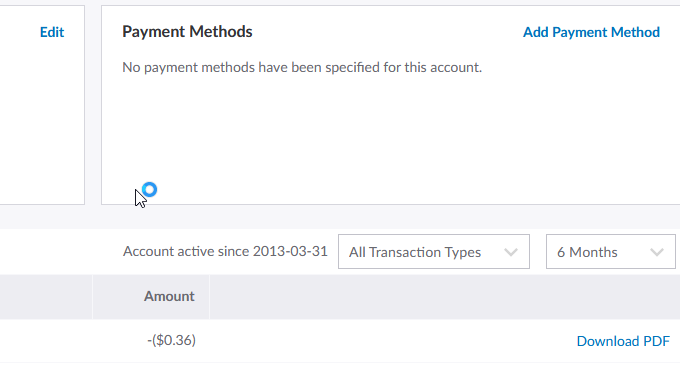
在账户和账单管理页面中,找到“Payment Methods”部分,点击“Add a Payment Method”来添加新的支付方式。在弹出的选项中选择“PayPal”作为你希望添加的支付方式。
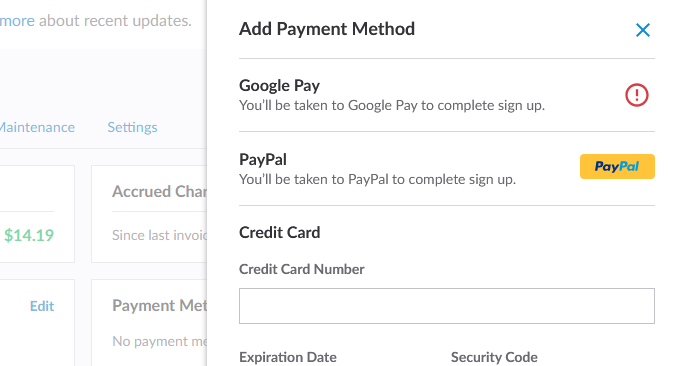
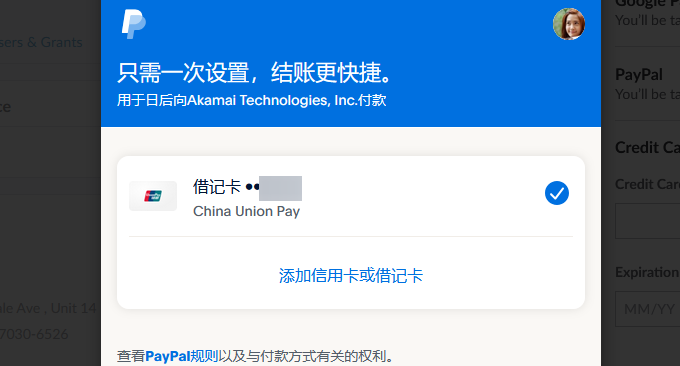
选择PayPal后,页面会提示你验证PayPal账户。授权Linode从你的PayPal账户中扣款。一旦PayPal账户验证通过,PayPal选项将会出现在“Payment Methods”下。现在你可以使用Paypal为你的Linode付款了。
三、总结
Linode信用卡验证这道门槛,对于部分没有实体卡的同学来说可能有些难度。不过,在Linode进行信用卡验证时,可以使用多种虚拟卡平台提供的虚拟信用卡。然而,需要注意的是,Linode官方可能并未明确列出所有支持的虚拟卡平台,且不同的虚拟卡平台在安全性、充值方式、使用限制等方面可能存在差异。
文章出自:挖站否 https://wzfou.com/linode-paypal/, 版权所有。本站文章除注明出处外,皆为作者原创文章,可自由引用,但请注明来源。
Zdir是一款使用Golang + Vue3开发的多功能私有存储程序,集成了文件索引、在线预览和分享功能,支持WebDAV和离线下载,非常适合安装在NAS设备或大容量VPS上,是个人、工作室和小团队分享文件的理想选择。
Zdir 3其实挖站否在Zdir 3开源免费目录列表程序详细介绍过了,不过Zdir 4更新后功能又比之前的强大了不少,尤其是WebDAV和离线下载这两个实用功能,可以说是解决了自建云存储服务的痛点了,WebDAV可以搭配其他的应用使用。
Zdir可以直接在线预览和播放视频、音乐等文件,配合Zdir的离线下载功能,可以变成自己的影视网盘了。其他功能有:音乐列表模式 、文件索引、文件说明 、文件预览(支持图片、文档、音乐、视频等预览) 、私有文件 、私有文件分享 、图片预览 、全局文件搜索……

这篇文章就来分享一下Zdir Pro安装与使用方法,更多的网盘存储服务有:
- 目录列表程序整理汇总-OneDrive,阿里云盘,GoogleDrive等各大网盘目录列表程序
- Nextcloud自建文件同步共享服务教程-Nextcloud安装,迁移,更换域名
- 利用Minio自建兼容S3协议对象存储-免费开源的Minio分布式对象存储
一、Zdir Pro安装准备
1.1 大硬盘VPS主机
Zdir作为网盘使用需要用到大容量主机,建议使用大硬盘的VPS主机,参考:大硬盘大存储VPS主机专题,更多的VPS主机查看:VPS主机排行榜单。
1.2 Docker环境
有了VPS主机,现在你就可以需要在VPS主机上配置好Docker环境,这里有一个一键安装Docker环境的命令,配置起来非常地简单:Docker 和 Docker Compose 一键安装脚本 可手动选择安装版本和下载源。

二、Zdir Pro安装教程
网站:
- 官网:https://www.zdir.pro/
- 项目:https://github.com/helloxz/zdir
- 演示:https://soft.xiaoz.org/
Zdir Pro安装的方法可以参考官网的帮助文档:https://doc.xiaoz.top/web/#/10/37,官方支持非常多的安装方式,Docker安装、Linux安装、群晖NAS安装、Windows安装、iStoreOS安装、威联通等等。
这里介绍一下常见的VPS Docker安装。直接复制执行以下命令即可完成安装:
docker run -d --name="zdir" \
  -v /opt/zdir/data:/opt/zdir/data \
  -v /data/public:/opt/zdir/data/public \
  -v /data/private:/opt/zdir/data/private \
  -p 6080:6080 \
  --restart=always \
  helloz/zdir:4
或者,使用Docker Compose安装:新建一个docker-compose.yaml文件,内容如下:
version: '3.3'
services:
    zdir:
        container_name: zdir
        volumes:
            - '/opt/zdir/data:/opt/zdir/data'
            - '/data/public:/opt/zdir/data/public'
            - '/data/private:/opt/zdir/data/private'
        ports:
            - '6080:6080'
        restart: always
        image: 'helloz/zdir:4'
然后,输入:docker compose up --build,或者输入docker-compose up -d进行启动。
打开浏览器,输入你的IP地址+端口地址,就可以看到Zdir Pro了,设置好用户名和密码,完成安装。

三、Zdir Pro使用介绍
这是Zdir Pro的界面,默认的是公开的。

Zdir Pro文件下载页面。

Zdir Pro文件上传页面。

Zdir Pro可以直接在线播放音乐或者视频。

在下方可以获得文件分享链接或者代码。

四、Zdir Pro配置教程
4.1 绑定域名
Zdir Pro采用Docker安装的朋友,建议安装一个Docker绑定域名的神器:Nginx反向绑定域名管理工具-无需修改Nginx规则一键添加反向绑定域名。
首先,将你的域名解析到服务器IP上,然后打开Docker绑定域名程序,找到证书管理页面。

我们先为自己即将要绑定域名申请一个免费的SSL证书。

按照如图所示完成域名SSL证书申请。

再返回,点击Host,选择绑定域名。

这里就是绑定域名了,填写好你的域名,然后输入Zdir Pro的Docker的IP地址和端口,其他的设置如图。

在SSL页面选择刚刚已经申请成功的域名证书。

提交后,现在你就可以打开域名访问到Zdir Pro了。

4.2 私有文件管理
登录Zdir后,搜索框旁边会出现一个切换按钮,点击按钮可进行公有模式和私有模式的切换。私有文件仅管理员登录后可以查看,您也可以单独将某个文件通过设置密码的方式分享给您的朋友,后续还将支持文件夹分享。

4.3 WebDAV使用
Zdir Pro实现了WebDAV服务端功能,您可以使用任意WebDAV客户端进行连接或者挂载,WebDAV服务端信息如下:
地址:
https://您的域名/dav用户名:Zdir登录用户名
密码:Zdir登录密码
这里以WinScp为例,填写WebDAV信息。

然后就可以看到Zdir Pro目录了,都是私有模式下的文件。

想要更多的支持WebDAV网盘,可以查看:支持WebDAV的国内外网盘整理汇总-各大网盘WebDAV服务器地址及连接方式。
4.4 离线下载
切换到私有文件模式下,点击下方的离线下载。

这就是Zdir Pro的离线下载页面,支持HTTP/HTTPS/磁力链接。

下载完成后,你就可以在私有模式下的Download中查看到。

想要更多的支持离线下载的网盘,你可以试试:Cloudreve网盘系统离线下载配置-Aria2 一键安装管理脚本增强版使用方法和Nextcloud离线下载搭建方法-整合Aria2和AriaNg、Aria2 WebUI实现离线下载。
五、总结
Zdir Pro是一个非常强大的可用于自建个人云存储服务的程序,你可以把它当成一个文件分享中心,也可以打造成为自己的私人网盘。

需要说明的,Zdir离线下载、WebDAV等功能需要购买才可以使用,专业版(Pro)价格很便宜。当然免费版本一些基础功能也不错了。

文章出自:挖站否 https://wzfou.com/zdir-pro/,版权所有。本站文章除注明出处外,皆为作者原创文章,可自由引用,但请注明来源。
DigitalOcean是一家成立于2012年的美国云计算公司,主要提供虚拟私有服务器(VPS)服务,也被称为Droplets,以其简单易用、性价比高、性能稳定等特点受到广大开发者和小型企业的青睐,可以通过官方后台的一键备份功能,轻松备份和还原整个VPS。
在价格方面,DigitalOcean的服务器价格相对较低,同时提供高性能的配置和服务,目前最便宜4美元/月,配置是内存512MB、硬盘10GB。DigitalOcean在全球多个地区拥有数据中心,包括纽约、旧金山、阿姆斯特丹、新加坡、伦敦、法兰克福、多伦多、印度、悉尼等地。

DigitalOcean提供的VPS主机最大的问题就是线路不好,就是国内的用户连接速度不快,优势就是稳定,比较适合建站。相对于同样口碑不错的Linode来说,DigitalOcean是可以使用Paypal付款的,所以注册申请都没有问题。
这篇文章就来分享一下DigitalOcean VPS主机申请与使用教程,更多的VPS主机使用体验可以查看VPS主机排行榜单。
一、DigitalOcean VPS注册
网站:
在官网页面的右上角,找到并点击“Sign Up”或“Create Account”按钮,开始创建账号。完成邮箱验证后,使用注册时填写的邮箱地址和密码登录DigitalOcean的官方网站。登录后,根据页面提示,可能需要选择支付方式并绑定信用卡或PayPal账户。
二、DigitalOcean VPS选购
登录你的账号,在控制面板中找到并点击“Create”(创建)按钮,然后选择“Droplets”来开始创建新的VPS实例。选择您的VPS将托管在哪个数据中心。DigitalOcean在全球多个地区设有数据中心,您可以选择离您目标用户群体最近的数据中心以优化访问速度。

接下来,您需要选择适合您需求的套餐。DigitalOcean提供了多种套餐选项,包括不同的CPU核心数、内存大小、存储空间和带宽等。目前,最便宜的VPS是4美元/月。

根据需要,您可以配置一些附加选项,如增加额外的存储空间、启用备份服务等。但请注意,这些附加选项可能会增加额外费用。当然,也要给VPS主机设置好密码。

三、DigitalOcean VPS管理
DigitalOcean管理主机的过程涉及多个方面,包括设置、监控性能、备份与恢复以及安全与维护等。

Resize是可以升级或者降级你的VPS主机配置。

Backups是可以备份VPS主机。

Snapshots是用来创建VPS主机快照的。如果主机出现故障或数据丢失,您可以使用快照来恢复主机的状态和数据。

DigitalOcean提供了内置的性能监控工具,允许您实时监控主机的CPU使用率、内存使用率、磁盘I/O和网络流量等关键指标。您可以使用这些工具来评估主机的性能表现,并根据需要进行优化。
四、DigitalOcean VPS性能
这里以新加坡的DigitalOcean VPS测试,以下为VPS主机的CPU、内存和磁盘IO数据。


这是DigitalOcean VPS的主机带宽。

DigitalOcean新加坡VPS主机的媒体测试。

用综合跑分工具:unixbench 测试DigitalOcean新加坡VPS得分,512MB内存超过了700分。

有关于VPS主机性能综合测试工具,参考:VPS主机速度和性能综合测试工具整理汇总-一键检测VPS性能与速度。
DigitalOcean新加坡VPS主机三网回程线路都是绕道美国,Ping有点不理想。


有关于VPS主机性能与速度测试方法参考自:VPS主机和服务器常用检测脚本-VPS主机配置,速度,性能和线路检测脚本工具。
五、总结
DigitalOcean以其简洁易用的界面、灵活的定价策略、全球数据中心覆盖以及丰富的操作系统和应用选择等优点吸引了大量用户,相比于一些大型的云服务提供商,DigitalOcean在高级功能方面可能略显不足,例如自动化的扩展、容器化部署等,但是用于建站是没有问题的。
文章出自:挖站否 https://wzfou.com/digitalocean-sg-vps/,版权所有。本站文章除注明出处外,皆为作者原创文章,可自由引用,但请注明来源。
FomePay据说是一家香港公司开的虚拟卡平台,支持国内主流的支付宝、微信支付等支付方式,无需实名认证即可免费申请开通。所谓虚拟信用卡,也叫做预付卡,和平常使用的信用卡不一样,虚拟信用卡不能透支额度,需要预先充值(即存钱进卡里)才能进行各种消费支付。
为什么要关注虚拟信用卡FomePay这类服务呢?原因就是国外的一些网站或者APP应用要求需要美元付款,例如ChatGPT、OPEN AI、Claude、Notion、Linode等,不少的朋友碍于没有支持美元的信用卡,或者担心使用现实当中的信用卡有泄露隐私的风险,而不能使用这些服务。
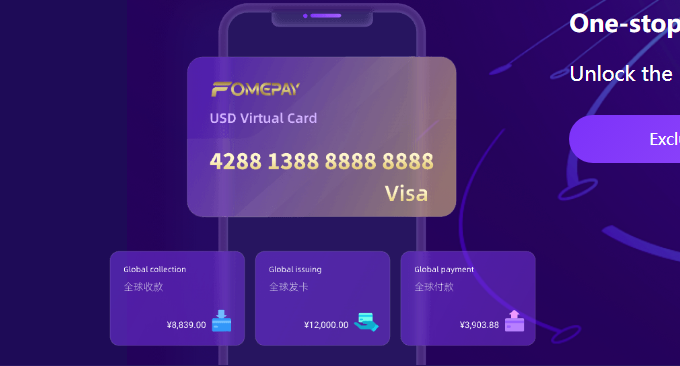
FomePay虚拟信用卡支持的消费场景包括:PayPal、Chat—GPT、Midjourney、AppStore、Google Play、Netflix、Amazon 等,这篇文章就来分享一下虚拟信用卡FomePay申请与使用教程,更多的网站赚钱文章有:
- PayPal新的提现方式:跨境收款宝-提现费率低 最快当日入账
- 最新Paypal美元提现到国内教程-Paypal电汇到国内银行操作方法
- 最新Adsence美元电汇快速提现-用国内银行接收Adsence美元广告费
一、FomePay注册账号
PS:2024年8月19日更新,根据目前官网的状况,该网站服务已经跑路。前车之鉴,这类虚拟卡大家平时还是少用,防止被骗。
网站:
官网:https://www.fomepay.com/备用:https://wzfou.com/go/fomepay注册:https://O5498D.fomepay.org链接:https://gpt.fomepay.com/#/pages/login/index?d=O5498D
进入到网站后,点击邮箱或者手机注册。

二、FomePay开通虚拟卡
FomePay注册账号成功后,接下来你就可以开通虚拟卡了。目前有虚拟MasterCard、Visa等卡,可选区域有美国等,如果是用于ChatGPT、Linode等服务,一定要开通美国区域的虚拟信用卡。

选择卡片后,虚拟信用卡FomePay开卡有10美元的开卡费用,首次要求最少充值5美元。

FomePay虚拟信用卡使用有非常多的“禁忌”,FomePay虚拟信用卡在开卡时会特别说明,例如拒付收0.5美元/笔,验证费收取1美元等,请仔细阅读。

关于拒付,FomePay虚拟信用卡特别说明了包括余额不足、密码不对、退款等,也就是说这些付款场景FomePay虚拟信用卡都会收取费用。

接下来就是输入FomePay虚拟信用卡的姓与名了。

最后就是支付了。先截屏或者直接用手机拍照,接着打开微信或者支付宝,打开扫一扫,选择相册中刚刚拍摄的二维码或者截屏下来的二维码。

这时你可以看到付款界面了,可以看到付款方是卓越科技公司,提交完成。

三、FomePay虚拟信用卡
现在打开FomePay的卡片管理中心,就可以看到虚拟信用卡了。

点击CVC,可以查看FomePay虚拟信用卡的详细信息,不过首次需要设置一个支付密码。


虚拟卡的信息是我们使用卡片付款的重要信息,记得保存好。

四、FomePay虚拟卡使用
4.1 充值渠道
FomePay虚拟卡可以使用支付宝或者微信充值,不过需要支付一定的手续费。

充值时特别提醒一下,切记小额充值,防止资金损失。

4.2 年费/收费
FomePay虚拟卡不同的卡片收费标准不一样,如上图:

支持退款的情况:开卡费用是不予退还。例如:如果用户购买了卡,并支付了10美元开卡费用,这些费用不会被退还。如果用户用卡购买商品并希望退款,向商家申请退款后将退款返回到原支付渠道,因涉及国际结算,需要3~15个工作日完成。
4.3 应用场景
根据Fomepay官方说法,Fomepay的常见使用场景如下:

日常使用建议:

五、总结
FomePay虚拟信用卡使用需要注意充值与消费、账户与信息安全、使用环境与IP、订阅与支付以及其他相关事项。用户记得保护关键信息,如卡号、CVC(安全码)、有效期等关键信息不应外泄,以免造成账户被盗用或资金损失。另外,建议用户根据实际需要充值,避免留有过多余额以提升资金安全。
文章出自:挖站否 https://wzfou.com/fomepay/, 版权所有。本站文章除注明出处外,皆为作者原创文章,可自由引用,但请注明来源。
PayPal提现一直以来是一个比较难的问题,目前比较好用的就是电汇:最新Paypal美元提现到国内教程-Paypal电汇到国内银行操作方法,但是使用Paypal电汇提现有一个最大的问题就是最低会收取35美元/次的手续费,这个费用还是相当高的。
为了能够节省这个电汇的手续费,很多人会想各种方法。最近,PayPal官方推出了跨境收款宝,这是 PayPal 近期推出为中国商户量身定制的一项简单、快捷和安全的人民币收款服务。它帮助中国商户使用境内本地银行账户以人民币接收全球付款。

PayPal贝宝账户体系内轻松申请开通,一键收款,最快当日人民币入账。提现费率0.5%(外加提现费6%的增值税),不收取35美金提现费用,不占用每人每年5万美金的结汇额度。有需要的朋友可以尝试,更多的网赚分享还有:
- Fiverr国外自由职业在线平台-发布悬赏任务和接单赚取美金操作教程
- 最新Adsence美元电汇快速提现-用国内银行接收Adsence美元广告费
- CJ广告联盟操作教程-申请注册,W-8BEN填写,银行收款账号和广告推广链接
一、开通跨境收款宝
网站:
登录PayPal账户后台,点击提现,然后你就可以看到跨境收款宝提现方式了。

初次使用跨境收款宝需要跟着PayPal的引导注册一个贝宝(PayPal China)账户,授权贝宝账户访问 PayPal 账户中的个人信息,公司信息,账单信息,交易数据等等。
二、更新个人信息
跨境收款宝审核开通成功后,选择使用“跨境收款宝”进行提现,页面会自动跳转到贝宝后台,第一次提现可能会提示要求更新个人信息:

您在PayPal海外账户的身份证号和姓名,与使用跨境收款服务的PayPal China贝宝中国账户信息不一致,请先更新再进行收款操作。

解决这个问题就是直接联系Paypal人工,让他们手动帮自己将Paypal海外版拼音改成汉字。

三、跨境收款宝提现
不是所有的Paypal余额可以使用跨境收款宝提现的,跨境收款宝会计算你可以提现的余额,你只需要绑定一个国内的银行卡,就可以点击提现了。

哪些Paypal余额可以用跨境收款宝来提现?
可提现的金额为过去180天的货物贸易收款金额,非货物贸易收款不支持跨境收款宝提现,例如联盟佣金,或者朋友之间的转账。
跨境收款宝的到账时间是多长?
工作日当日13:00前提交的收款申请,T+0到账 (当天到账)
工作日当日13:00后提交的收款申请,T+1到账 (第2天到账)
非工作日提交的收款申请,下一个工作日当日到账
跨境收款宝提现手续费是多少?
提现费用为提现金额的 0.5% + 提现费用的 6% 增值税,假设提现100美元,计算公式为:(100美元*美元汇率)*0.5%+(100美元*美元汇率)*0.5%*6%,以6.9的汇率来计算的话,最终的手续费大约为4元左右。当然,最终还是要以Paypal官方公布为准。
四、总结
跨境收款宝特别适合Paypal货物贸易收款金额的提现,费用相对于电汇35美元/次来说相当低廉,且跨境收款宝到账时间最快当天,使用跨境收款宝,单笔收款不低于20美元即可发起申请。
PayPal后台和贝宝后台的个人信息必须一致,例如PayPal后台用的个人信息姓名是拼音如“ZHANG WEI”,那么贝宝后台也必须是“ZHANG WEI”,汉字“张伟”或者英文都是不可以的。如果不一致,你可以联系客服来修改。
文章出自:挖站否 https://wzfou.com/paypal-kj-tx/, 版权所有。本站文章除注明出处外,皆为作者原创文章,可自由引用,但请注明来源。
Amazon亚马逊云科技提供的免费VPS主机已经有好多年了,之前的免费VPS主机申请使用一文中给大家分享过,今天再来为大家详细讲解一下新的亚马逊云科技云服务器申请与使用教程。Amazon亚马逊云科技目前提供的服务非常地多。
主要有云服务器(ec2)、云存储(S3)、CDN相关产品、lightsail VPS、SES (群发邮件)等,其中Amazon lightsail是类似于VPS主机的产品,云服务器(ec2)则是云服务器,可以对内存、流量、CPU、带宽等自由定制,功能强大,适用于建站等各种需求。
Amazon亚马逊云科技免费套餐:第一年包括每月 Free Tier AMI 上的 750 小时 t2.micro(或者,在未推出 t2.micro 的区域中是 t3.micro)实例用量、每月 750 小时的公有 IPv4 地址用量、30GiB EBS 存储、200 万个输入和输出、1GB 快照,以及 100GB 带宽。

一、亚马逊Amazon EC2申请
网站:
1.1 注册账号
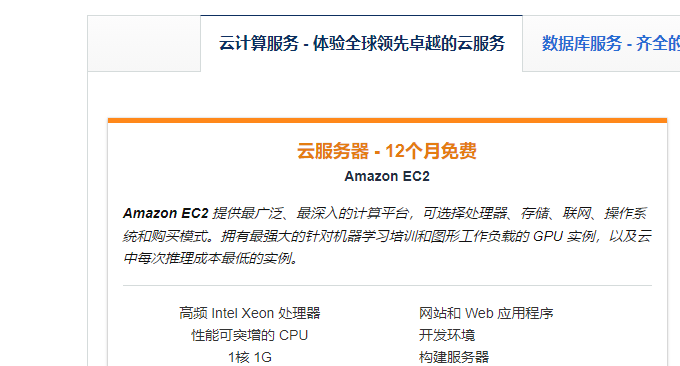
首先,进入到亚马逊Amazon免费产品申请页面,这里我们可以看到免费12个月的服务器了。
另外,还可以看到有免费3个月的Amazon lightsail 亚马逊VPS主机。
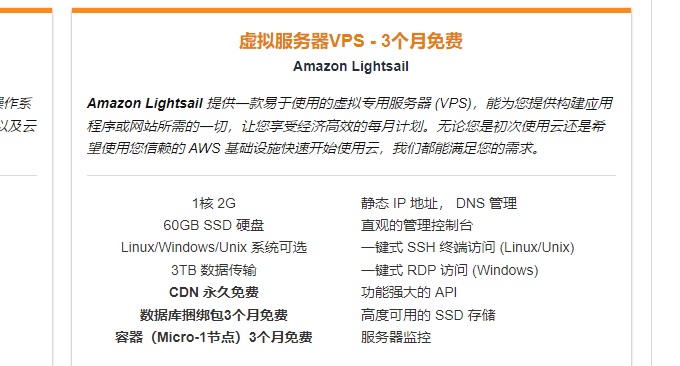
点击进入,然后开始注册账号,特别提醒:Amazon亚马逊注册账号要求信用卡验证,请提前准备好一个双币种的信用卡,或者是银联信用卡。
1.2 选择主机
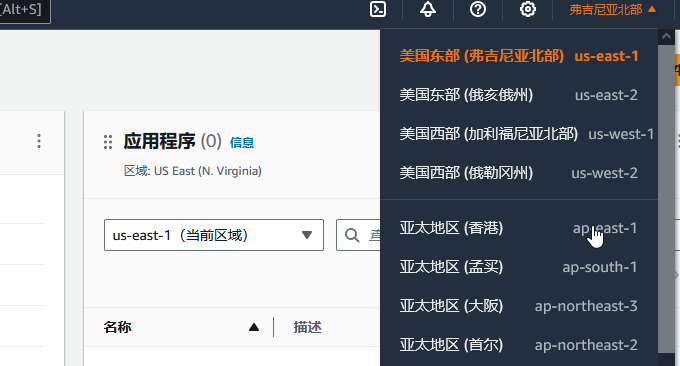
注册成功后登录账号,然后选择你想要使用的服务器所在的区域,包括了东京ap-northeast-1、首尔 ap-northeast-2、新加坡 ap-southeast-1、悉尼 ap-southeast-2、孟买 ap-south-1、俄勒冈 us-west-2、法兰克福 eu-central-1、爱尔兰 eu-west-1、伦敦 eu-west-2、巴黎 eu-west-3等等。
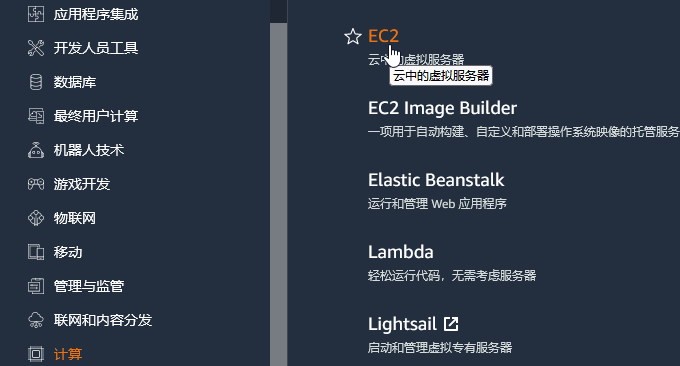
然后,点击左上角的服务产品,点击“计算”服务中EC2。
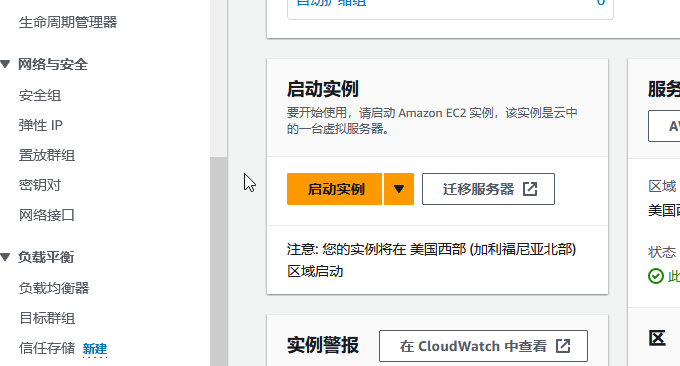
接下来,就进入到了Amazon EC2申请页面了,点击“启动实例”。
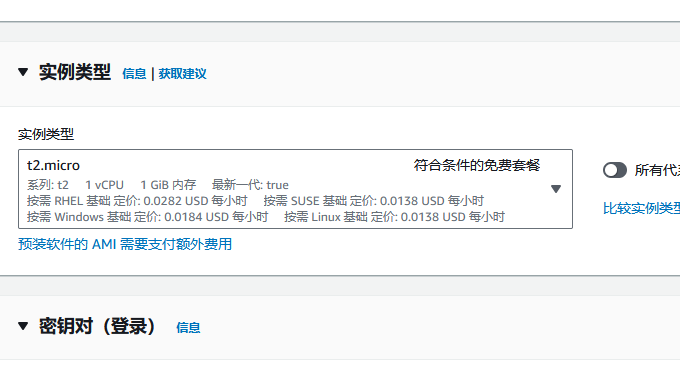
这里就可以选择服务器的操作系统,特别提醒这里记得选择免费套餐范围内的配置,超出配置就会收取额外的费用。

然后选择CPU、内存等。
1.3 创建密钥
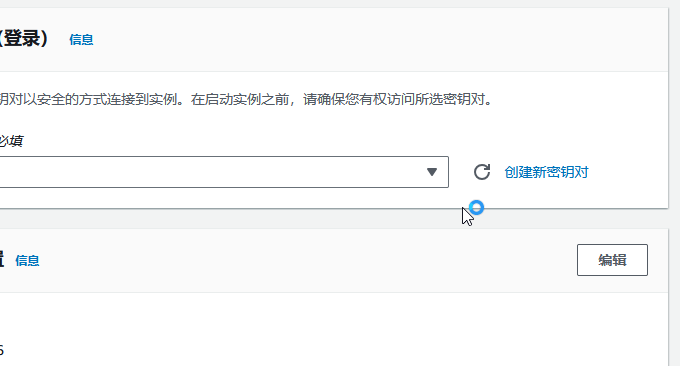
亚马逊Amazon EC2创建的主机默认是需要使用密钥登录的,点击下面的“创建密钥”。
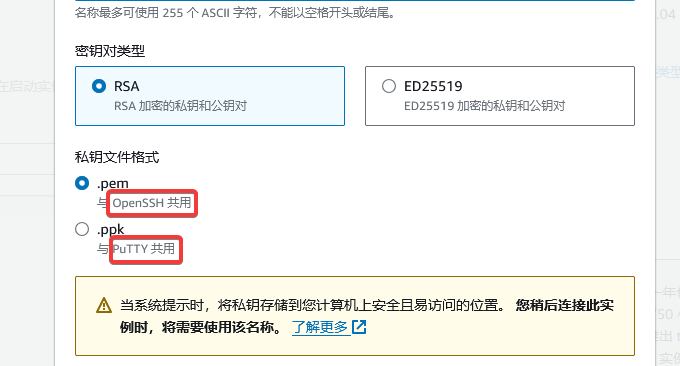
然后选择你想要的私钥的格式,完成提交后下载。
1.4 防火墙设置
如果你对VPS主机的安全性要求不高,只要用来建站等之用,可以将S-S-H连接设置为对所有IP开放,同时开放所有流量,如下图:
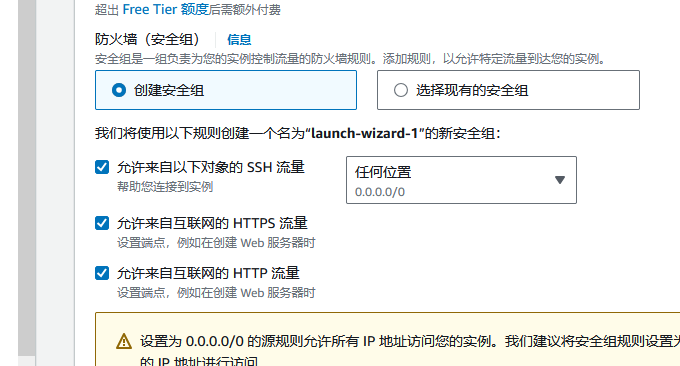
完成后,提交,亚马逊Amazon EC2申请成功。
二、亚马逊Amazon EC2管理
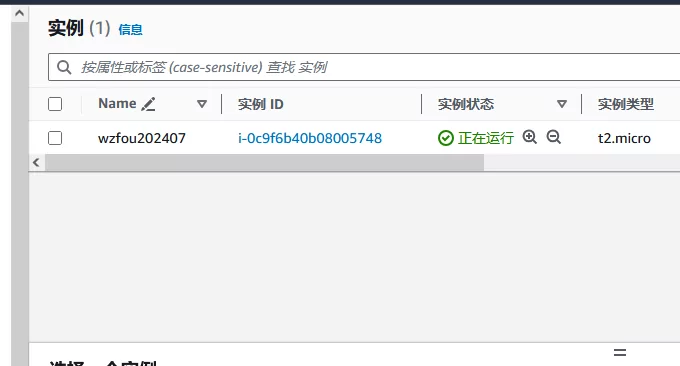
进入到亚马逊Amazon EC2实例管理页面,这里可以看到刚刚创建的主机了。
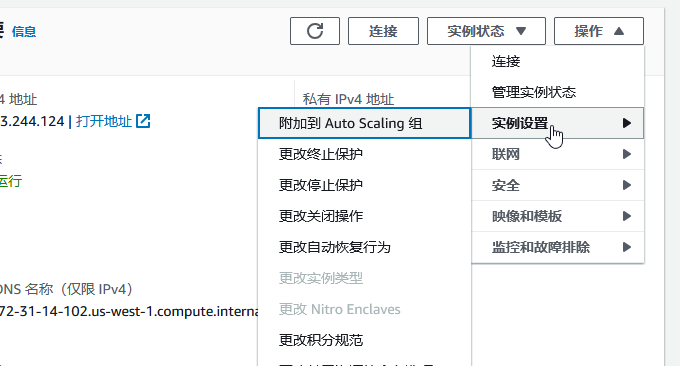
右上角可以对亚马逊Amazon EC2主机进行关机、重启等操作。
亚马逊Amazon EC2连接客户端支持多种方式,你可以直接使用亚马逊Amazon EC2提供的在线连接主机的方式。


也可以使用XShell、Putty等登录。
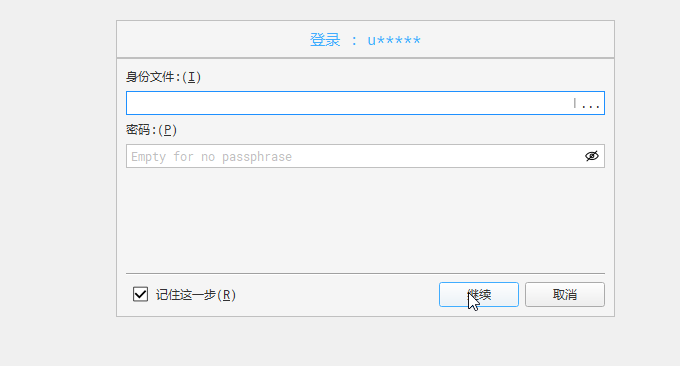
登录时选择刚刚下载下来的密钥文件。
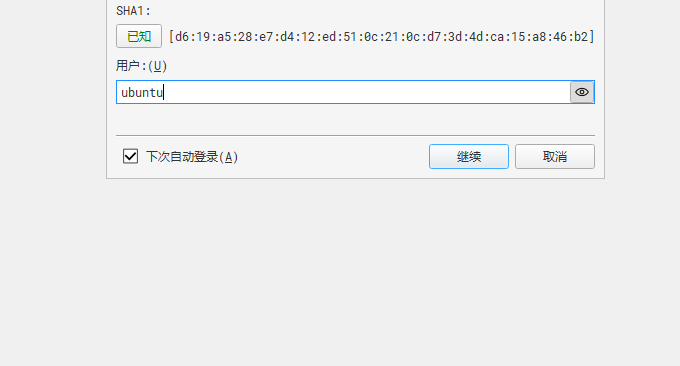
由于Ubuntu操作系统默认的使用的用户名是ubuntu,所以有的时候需要root权限时,使用以下命令获得root权限。
sudo -i
三、亚马逊Amazon EC2速度
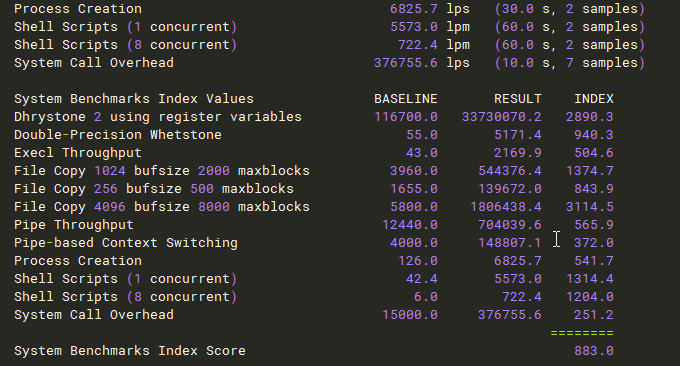
Amazon EC2的1GB内存使用综合跑分工具:unixbench 测试,得分超过800分。
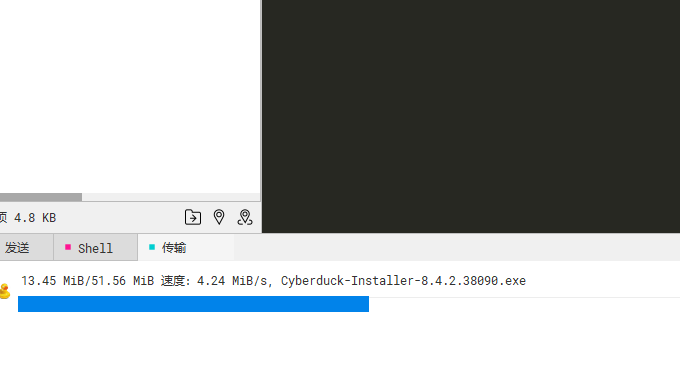
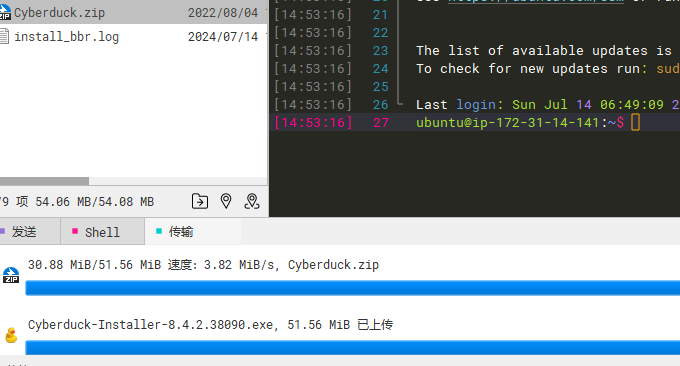
使用SFTP测试Amazon EC2美国机房的上传和下载速度,本地电信网络基本上都可以达到很好的速度。
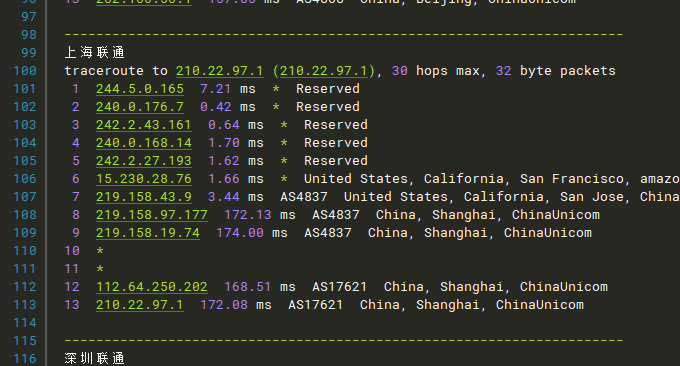
亚马逊Amazon EC2美国机房的路由线路回程线路如下:

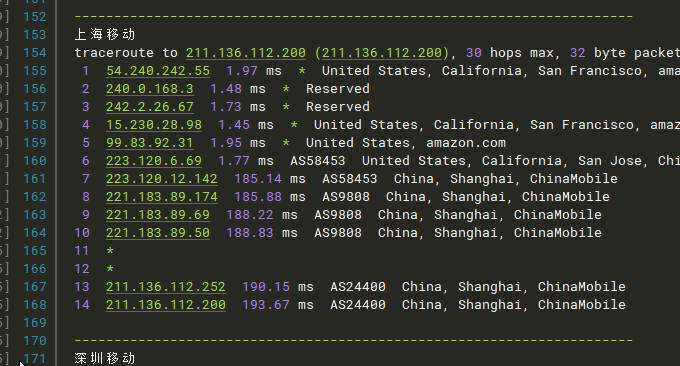
有关于VPS主机性能与速度测试方法参考自:VPS主机和服务器常用检测脚本-VPS主机配置,速度,性能和线路检测脚本工具。
四、总结
亚马逊Amazon EC2可以免费使用一年,由于是信用卡扣费,所以一定要注意自己的配置是否超过了免费额度。如果不想的话,记得“终止”主机,而不是“停止”。

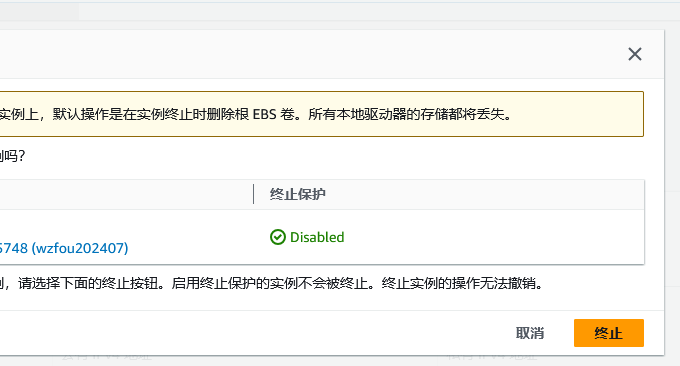
文章出自:挖站否,版权所有。本站文章除注明出处外,皆为作者原创文章,可自由引用,但请注明来源。
经典VPS主机是一个主打卖CN2 GIA VPS主机的美国主机商,最开始卖的VPS主机以价格便宜为主,最近几年卖的VPS主机价格已经贵得点离谱了,性价比已经不适合经典VPS主机了。目前唯一有优势的就是CN2 GIA线路,带宽很足,流量很大,特别适合跑流量使用。
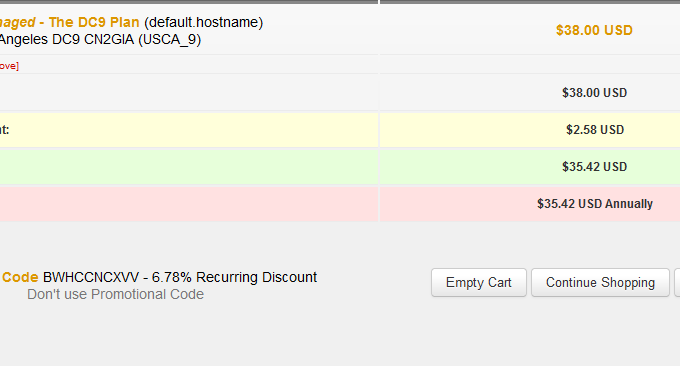
近期经典VPS主机推出了一个限量版的The DC9 Plan ,线路是CN2 GIA VPS,年付仅需 35.42 美元,是目前最便宜的套餐,不过这款套餐只能选择 DC9 机房,缺点就是流量750 GB/月,内存768MB,优点是带宽1.5 Gbps,硬盘15 GB SSD,这个配置加上这个价格还是挺好的。
这篇文章就来分享一下经典VPS主机新款限量版CN2 GIA VPS主机性能与速度评测,更多的VPS主机请查看:VPS主机排行榜单。
- 经典DC6 CN2 GIA-E机房VPS主机建站的几个问题-磁盘IO,速度和性能
- 经典VPS主机迪拜机房VPS主机性能和速度评测-VPS主机线路,速度和体验
- 经典VPS香港机房VPS主机性能和速度评测-三网速度快 适合建站
一、经典VPS主机购买
网站:
- https://www.bwh1.net
- https://wzfou.com/go/bvpsnet
- https://wzfou.com/go/bvps(备用)
- 评分:https://wzfou.com/bvps-pingjia/
如果你发现网址打不开,请使用备用网址。注册官网账号,然后点击选购VPS主机。

找到The DC9 Plan套餐,如果显示out of stock,就表示缺货了,你可以等待下次活动。或者购买同类套餐。
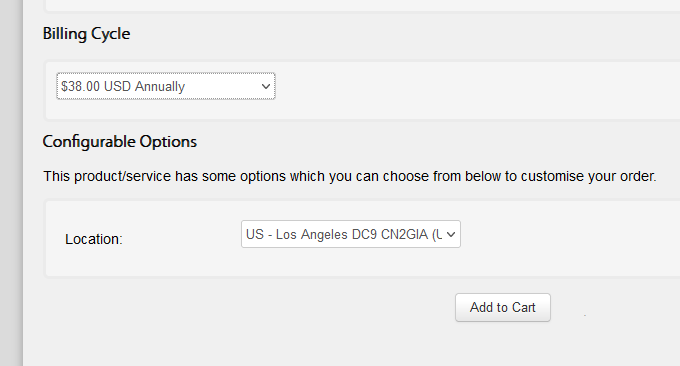
然后使用优惠码:BWHCCNCXVV,你就可以看到价格变成年付只有35美元左右了。
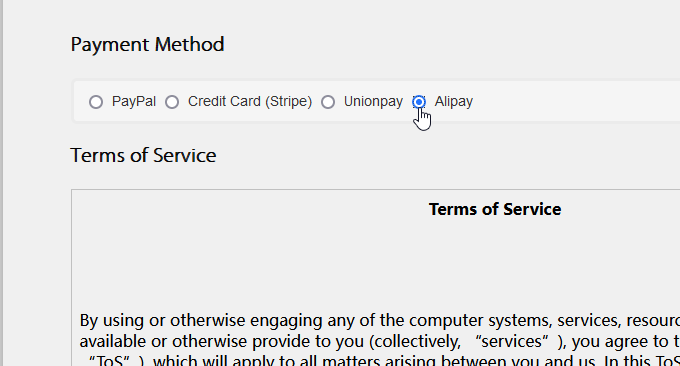
最后使用支付宝付款。
二、经典VPS主机使用
经典VPS主机后台的VPS管理界面比较简洁,购买VPS成功后点击管理,然后会跳转到专用的VPS管理界面。

这里你就可以看到刚刚购买的VPS主机了。
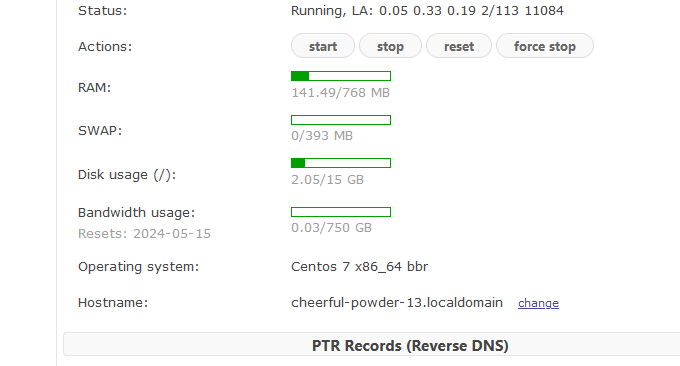
重装系统、备份、快照等功能也都挺好用的。
三、经典VPS主机性能
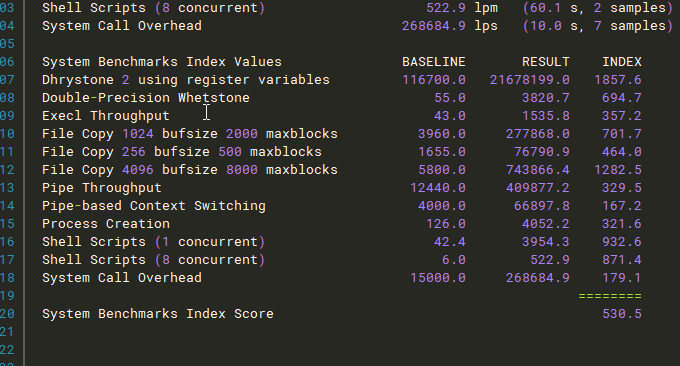
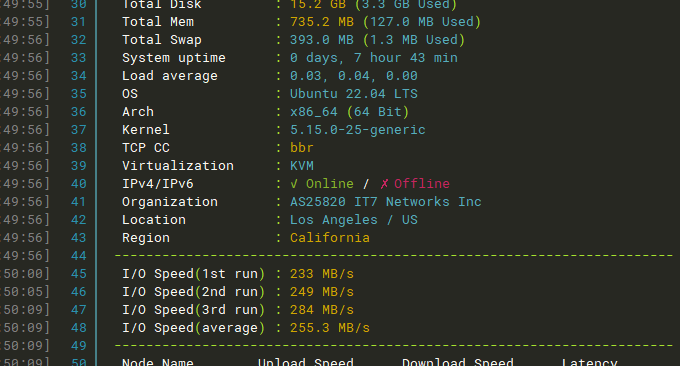
首先是用综合跑分工具:unixbench 测试得分,结果不是很好,大家就不要拿它来建站了。
VPS主机的磁盘IO如下,不是很好。
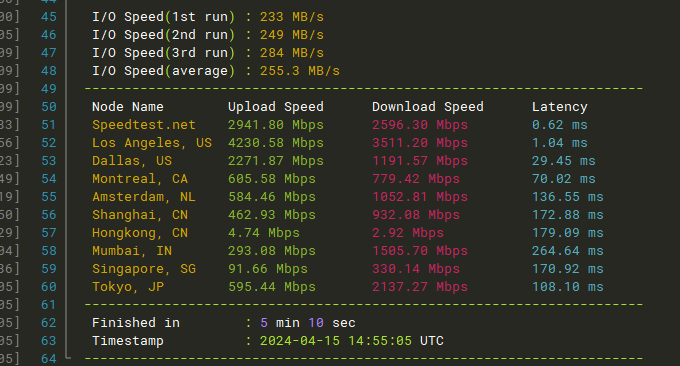
不过,VPS主机的机房带宽是真的大。
有关于VPS主机性能综合测试工具,参考:VPS主机速度和性能综合测试工具整理汇总-一键检测VPS性能与速度。
四、经典VPS主机速度
挖站否本地用的电信网络测试,SFTP连接到服务器直接上传或者是下载文件,基本上可以跑满自己的带宽。
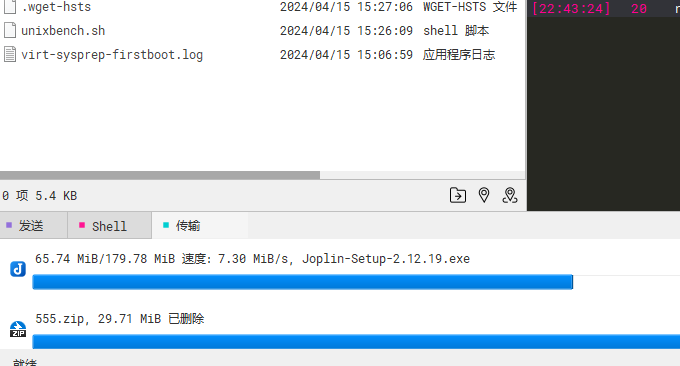
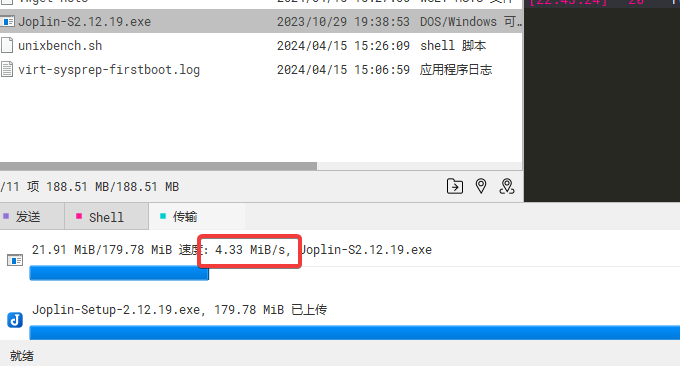
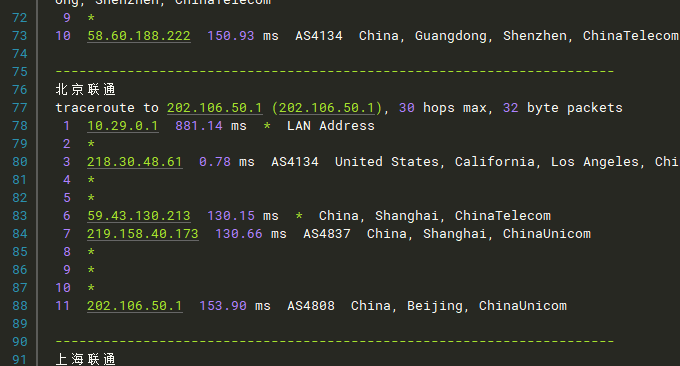
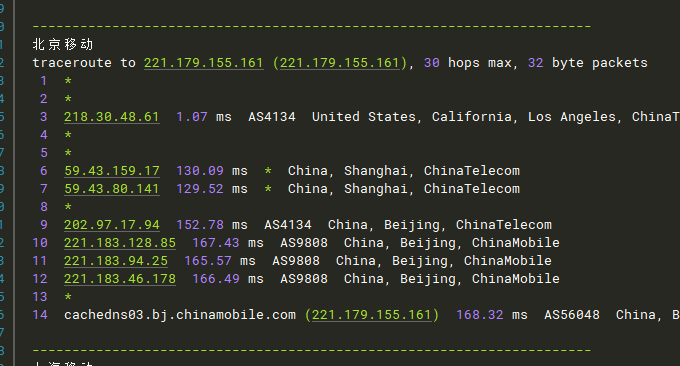
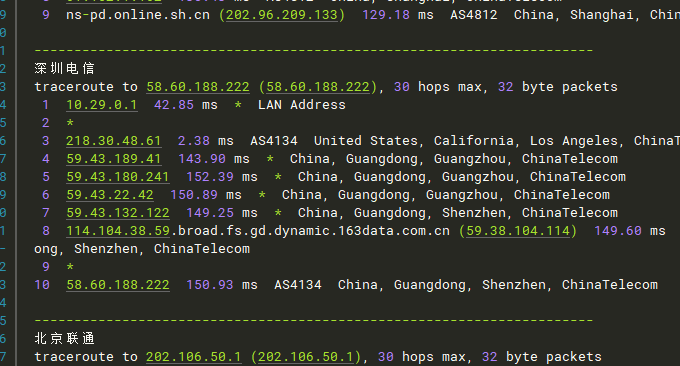
从路由回程线路来看,电信、移动和联通三网回程走的都是CN2 GIA线路,所以移动和联通用起来应该也会感觉较快。
有关于VPS主机性能与速度测试方法参考自:VPS主机和服务器常用检测脚本-VPS主机配置,速度,性能和线路检测脚本工具。
五、总结
总得来看,这款限量版CN2 GIA VPS主机性能不是很好,不适合建Wordpress这类高耗资源的程序,但是优点在于CN2 GIA线路,三网速度都快。
文章出自:挖站否 https://wzfou.com/jdvpsds-pingce/,版权所有。本站文章除注明出处外,皆为作者原创文章,可自由引用,但请注明来源。
HostYun是一家老牌的VPS主机了,这么多年以来一直在经营着美国、日本、香港等地的VPS主机,主机的价格也比较便宜,基本上都是几十元每月的那种,VPS主机的机房线路也是多样化,有好一些线路如Cera、韩国、日本等线路,也有一般的线路,价格也会有所不一样。
这次要分享的是Hostyun的美国Cera线路的VPS主机,相对于CN2等热门线路,Cera线路目前来看对于电信、联通和移动等用户来还算中肯,高峰时候也不一定像CN2等出现拥挤的情况。另外,自己用这个VPS主机也是当作流量备用机,主要是图个价格便宜。

Hostyun的VPS主机之前分享过有HostYun香港VPS、HostYun便宜CN2 VPS,更多的VPS主机请可以参考:VPS主机排行榜单。类似于Hostyun主机有:
- LOCVPS日本VPS主机性能和速度测评-三网BBTEC软银线路速度快
- 经典VPS主机CN2 GIA E性能与速度评测-CN2 GIA DC6和DC9机房速度对比
- 日本VPS主机收集整理汇总-日本东京/大阪软银/NTT线路VPS主机汇总
一、Hostyun美国VPS主机购买
网站:
- 官网:https://www.hostyun.com/
- 评价:https://wzfou.com/hostyun-vps-pingjia/
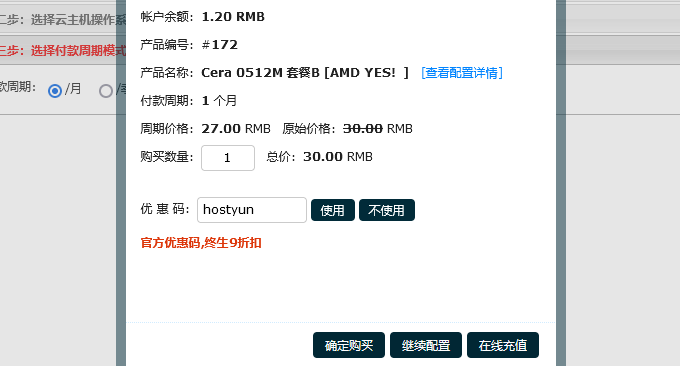
- 长期九折优惠码:
hostyun
HostYun各个机房测试地址:
CERA 的美国洛杉矶机房,三网走4837联通CUVIP回国,测速:https://la5-speedtest.hostyun.com/
CN2 GIA去程为10G高防线路,回程三网CN2GIA:线路测速:https://la7-speedtest.hostyun.com
联通CU2VIP 9929 线路三网直连媲美CN2,线路测速:https://la4-speedtest.hostyun.com/
日本 SB线路直连:软银200M测速:https://sb-speedtest.hostyun.com/
韩国 KT,LG,CN2三网直连,测速地址:https://kr-speedtest.hostyun.com/
Hostyun后台有多个机房的VPs主机可供选择。

付款时记得使用九折优惠码。
二、Hostyun美国VPS主机管理
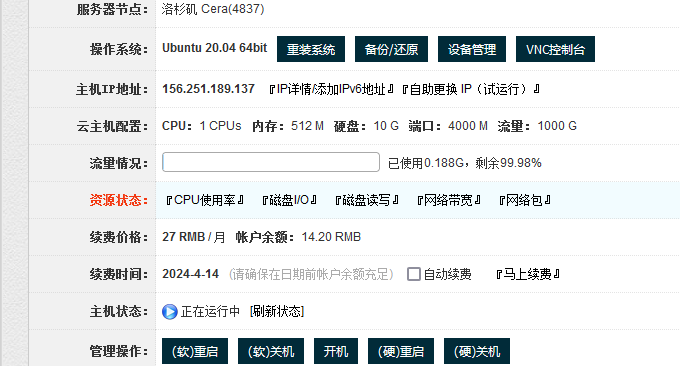
以下为Hostyun美国VPS主机的管理界面。
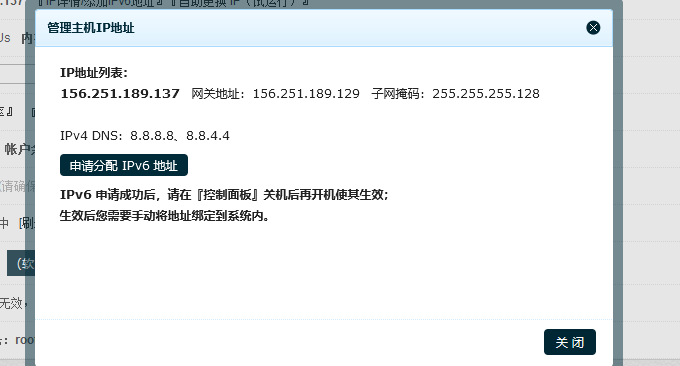
可以免费申请分配IPv6。
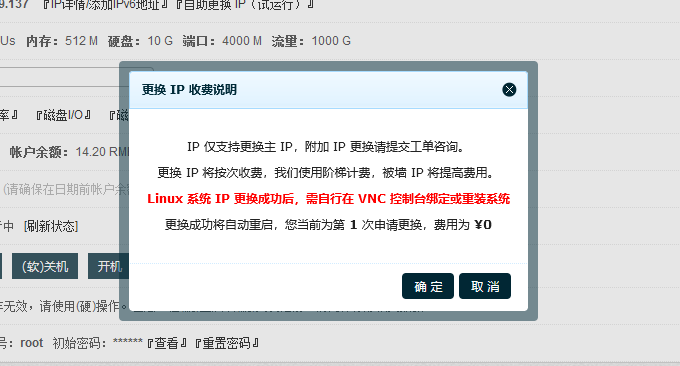
Hostyun美国VPS主机提供了免费更换IP地址的服务。
三、Hostyun美国VPS主机速度
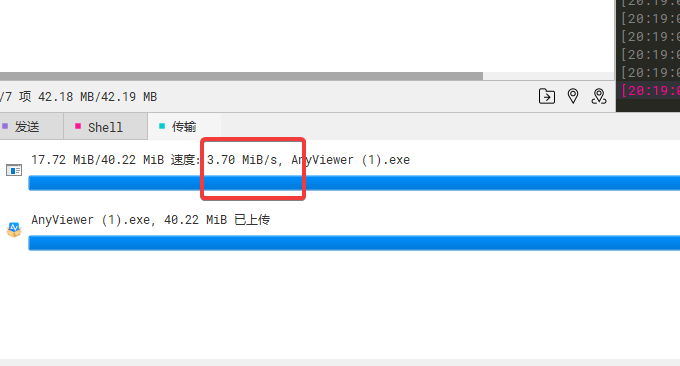
Hostyun美国VPS主机的上传和下载速度基本上表现可以,本地电信网络,用SFTP上传文件还算是快的。

本地Ping值也算不错。

Hostyun美国VPS主机的回程线路如下,走的都是普通线路。
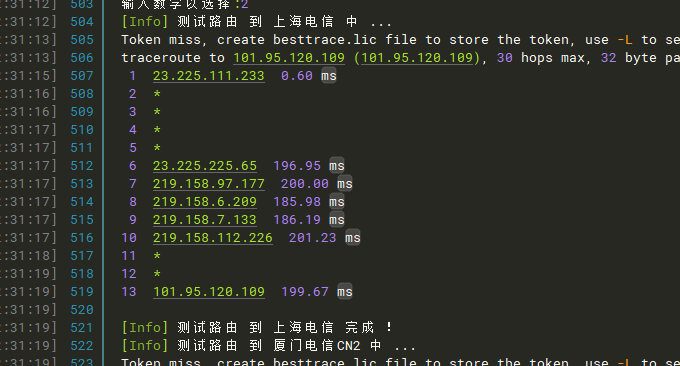
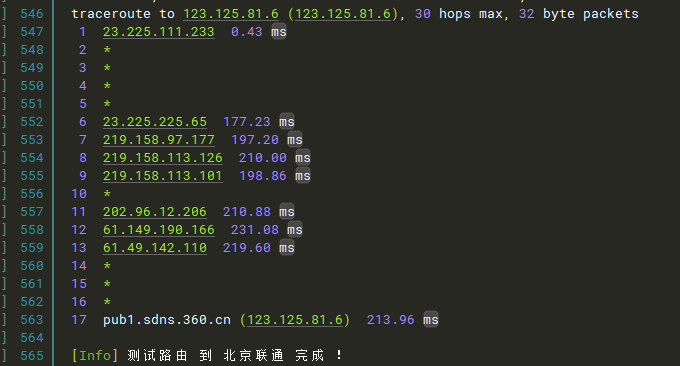
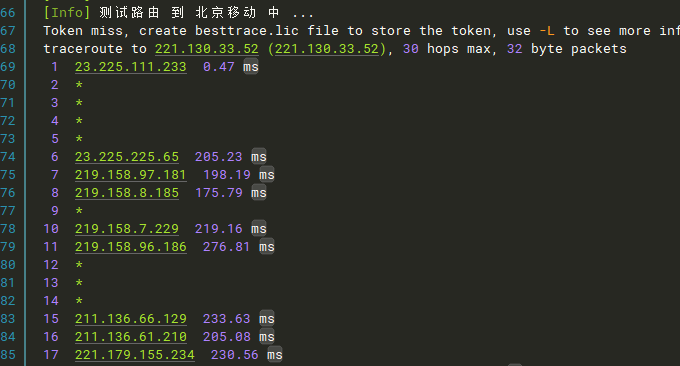
四、Hostyun美国VPS主机性能
挖站否购买的是512MB内存的VPS,以下为磁盘IO和机房带宽测试,从结果来看IO表现一般,带宽给得很足。
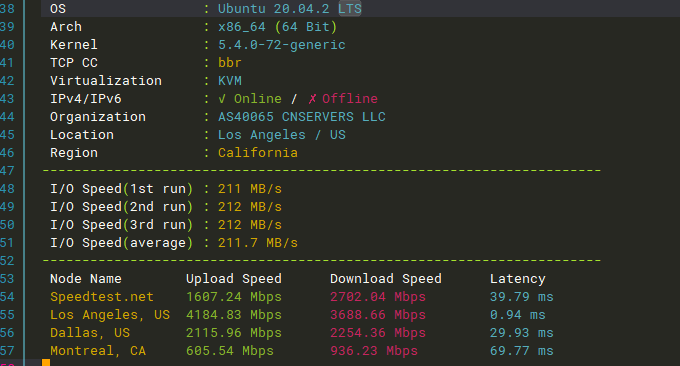
综合跑分工具:unixbench 测试,得分超过了2000。

有关于VPS主机性能与速度测试方法参考自:三大免费工具助你检测VPS服务器真伪-VPS主机性能和速度测试方法。
五、总结
Hostyun美国VPS主机的线路多,价格便宜,目前来看运行还算稳定,唯一的不足就是注册用户后需要实名验证。

文章出自:挖站否 https://wzfou.com/hostyun-cera-pingce/, 版权所有。本站文章除注明出处外,皆为作者原创文章,可自由引用,但请注明来源。
今天是农历大年初一,一大早起来突然感觉没有什么事可做,于是想起来给自己的博客来个“新年开篇”。往年我都是喜欢在元旦那一天写上这样一篇回顾过去展望未来的文章,没想到今年直接拖到了农历新年第一天才写,真的感觉是越来越“难”了。
回顾过去的2023年,真的过得一点也不“平凡”,自身的发展在去年也遇到了不少的麻烦,好在最后还是心态调整过来了,但是直接导致的结果就是博客更新被“强制”掐断了。对于博客的未来的发展,其实也没有抱太大的“奢望”,一步一步坚持终归只有这条路了。

每年我总会写一篇“感悟”,今年已经是挖站否的第七个年头了:
一、博客的文章更新越来越难保证了
最开始写这个博客的时候,凭借着是一股子兴趣爱好。熟悉我的朋友都知道,挖站否的前身是免费资源部落,创建于2009年的夏天。在2017年的时候,原博客被我“出卖”,新建了现在了挖站否的博客,基本内容还是延续之前的博客,写作方式也类似。

去年,也就是刚刚过去的2023年,挖站否博客的更新频率就被断了,主要原因还是自身的原因:没有时间与精力。写过博客的朋友都知道,一篇文章写出来一般来说需要花个几个小时的时间,若想写得有点“深度”的文章,时间还得花得更多。
而我平时还有自己的工作需要做,尤其是到了2023年后,换了一个新的工作,工作节奏瞬间便变得和以前不一样的。大约到了2023年5月,因几个重要的项目已经到了不得不完成的“地步”了,不得不“放弃”了博客的更新,以至于“断更”到现在……
二、博客的文章质量越来越难保证了
回顾这么多年的博客文章写作,逐渐发现写博客也是越来越难了,一是可写的东西越来越少了,没有像以前那么多的资源和软件可供自己“折腾”了;二是写出来的东西越来越没有“感觉”了,尤其是一些记流水账的文章,写出来后自己都觉得没有意思了。

回顾2023年写的“寥寥”那几篇文章,主要还是集中在VPS主机、建站资源以及站长实用工具等主题,其他的就是一个流水型的文章了。对于文章的质量这一块自己还是不很满意,希望以后多多向身边的朋友学习借鉴,争取提升博客文章的质量吧。
三、展望2024年,初心将一如既往
对于2024年,其实还是不敢说太多,一来现在博客网站圈子已经不如以前那么火了,尤其是网友的信息获取方式已经从传统的网站、网页等转变成为了短视频、头条等多样化的形式,写博客越来越成为了一种“孤独”的坚持了。
不过,在坚持的路上却有不少的朋友在关注着我,尤其是去年没有更新的那段时间,时而就有不少的朋友就在问我什么时候可以更新文章,另外也有一些朋友经常在QQ、微信上找我咨询聊天,让我瞬间感觉写个博客其实也是一份“初心的坚持”。

2024年,一如既往!
文章出自:挖站否 https://wzfou.com/hi-2024/, 版权所有。本站文章除注明出处外,皆为作者原创文章,可自由引用,但请注明来源。
双重认证Two-factor authentication,缩写为2FA,又称为双重验证、双因子认证、双因素认证,也有叫两步验证2-Step Verification,是多重要素验证中的一个特例,使用两种不同的元素,基于时间随机生成一串验证码用于和服务器验证的技术,来确认用户的身份。
市面上有非常多的免费的两步验证工具,每一个工具大体上都差不多,但是也有一些区别。有一些人在选择双重验证工具时,可能比较看重安全性,认为那些带同步的双重验证软件有泄露的风险;有一些比较看重多设备同步,因为一旦手机丢失或者损坏,两步验证工具无法恢复数据将带来灾难性的后果。
本篇文章就来分享一下开源免费的免费2FA工具,更多的实用工具还有:
一、Authenticator Pro
网站:
- https://github.com/jamie-mh/AuthenticatorPro
Authenticator Pro 是一款面向 Android 的免费开源双因素认证APP,支持 TOTP、HOTP、mOTP (Mobile-OTP) 和 Steam,适配 Wear OS,并且可以从 Steam、Authy、微软、Google、Blizzard 等其他二次验证应用中导入已经存在的配置。
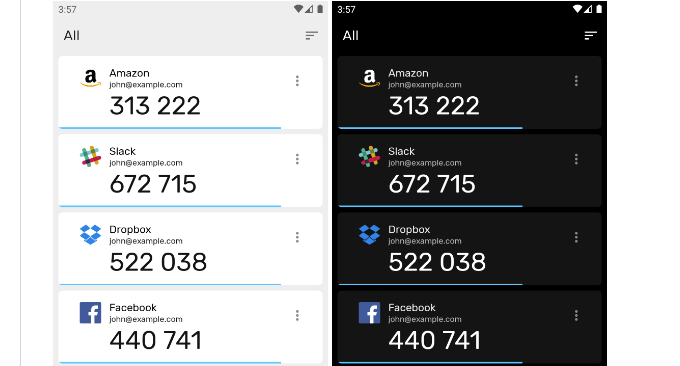
缺点:Authenticator Pro 不支持同步,且不支持IOS。
二、ente Authenticator
网站:
- https://github.com/ente-io/auth
ente Authenticator 是一款开源的 2FA(Two-factor authentication)工具,支持 Android 与 iOS,桌面客户端即将发布。拥有云存储、跨设备同步、端对端加密、导入导出等功能。

缺点:ente Authenticator 不能从其他的同类二次验证软件导入。
三、Google Authenticator
网站:
- https://play.google.com/store/apps/details?id=com.google.android.apps.authenticator2
Google Authenticator,又叫Google 身份验证器,谷歌出品的软件,有Android 与 iOS客户端。

缺点:Google Authenticator不支持云同步,也不能从其他的同类二次验证软件导入。Google Authenticator已经支持云同步了。(更新)
四、Authy
网站:
- https://authy.com/
Authy 是一款二次验证应用,基于TOTP 协议,支持 iOS、Android、Blackberry、Chrome,可以在不同设备中同步,支持设置主密码,Authy 适用于 Android 和 iOS 移动设备以及Windows,Apple Watch,桌面程序等全平台。
缺点:authy不支持导出。
五、Mattrubin Authenticator
网站:
- https://github.com/mattrubin/Authenticator
Mattrubin Authenticator 是一款简单、免费、开源的二次验证(双重身份验证)工具。
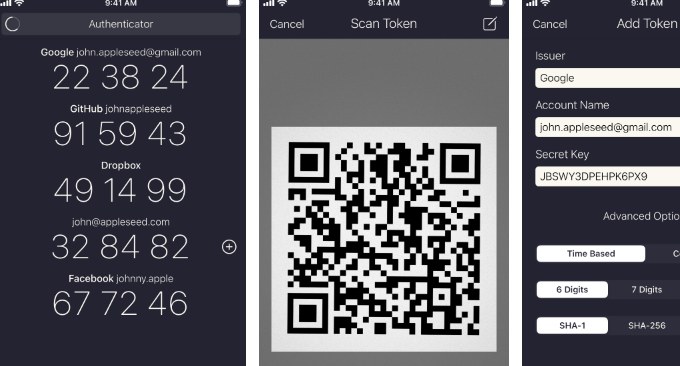
缺点:Mattrubin Authenticator没有云同步功能,且仅限iOS使用。
六、Aegis Authenticator
网站:
- https://github.com/beemdevelopment/Aegis
Aegis Authenticator免费开源的二次验证(2FA)应用,可以导入导出,加密,自定义图标,夜间主题,选中高亮。
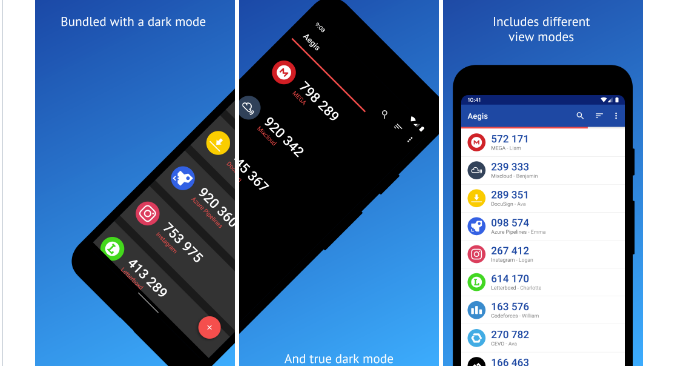
缺点:Aegis Authenticator没有云同步功能,且仅限安卓使用。
七、Microsoft authenticator
网站:
- https://www.microsoft.com/security/mobile-authenticator-app
Microsoft Authenticator(微软验证器,微软登录验证)是微软发布的 二次验证 应用,它能够帮你在不输入密码的情况下登录 Microsoft 账号,并管理其他网站的二次验证码,支持从 Edge 浏览器中同步密码,并可以在 iPhone 与 Android 设备上自动填充密码。
缺点:需要Microsoft账号登录,微软验证器也不支持导出。
八、Yandex Key
网站:
- https://play.google.com/store/apps/details?id=ru.yandex.key
Yandex.Key 是一种身份验证器,可为 Yandex、Google、GitHub、Dropbox、Vk.com 和其他具有双重身份验证 (2FA) 的服务生成一次性密码 (OTP)。
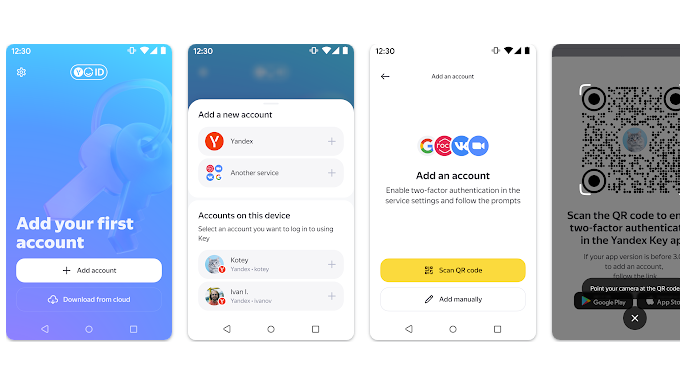
缺点:Yandex.Key 不支持同步。
九、Tofu Authenticator
网站:
- https://github.com/iKenndac/Tofu
Tofu Authenticator 是一款iOS平台的2FA软件,它完全免费并且代码开源,可以帮助你保护主流的社交和用户账号,并且适用于任何支持HOTP和TOTP算法的服务。

缺点:Tofu Authenticator 仅限iOS平台。
十、2FA Authenticator
网站:
- https://github.com/twofas
2FA Authenticator的UI交互体验不错,支持导出并且谷歌云盘备份,与 500 多种服务兼容,可生成基于时间的一次性密码、推送通知和云同步以备份您的身份验证令牌。
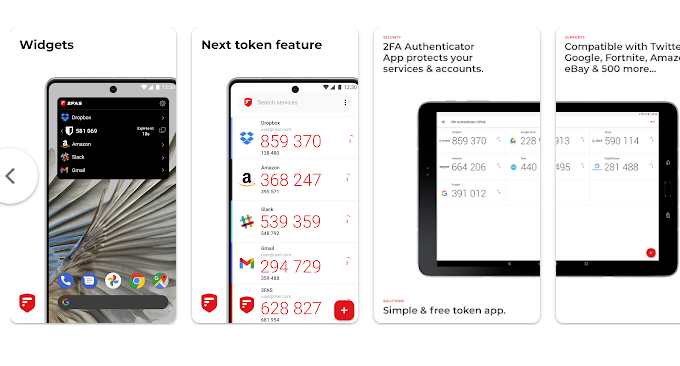
缺点:没有中文语言。
十一、总结
免费的两步认证双重验证2FA软件有非常地多,想要最安全就选Google Authenticator,功能多又可以同步支持多设备登录就选Authy,至于其他的双重验证工具各有各的特色和优点,大家根据自己的需要来选择。
文章出自:挖站否 https://wzfou.com/authenticator/, 版权所有。本站文章除注明出处外,皆为作者原创文章,可自由引用,但请注明来源。
在我们日常使用浏览器的过程中,经常会遇到一个浏览器书签同步的问题。事实上,各大浏览器商为了帮助用户解决书签同步问题,都推出了各自的用户管理中心。例如Chrome、Firefox等都有用户同步中心,你可以将自己的书签、浏览历史记录等同步到另一台设备上。
但是,目前我们在使用浏览器书签同步时,会遇到两个问题:一个就是书签无法同步的问题,像Chrome的同步基本上无法使用,Edge浏览器可以同步但是经常出现网络慢的问题;第二个问题就是多个浏览器的书签不共享,例如Chrome的书签就不能同步到Firefox里。
这篇文章要分享的实用工具xBrowserSync ,支持 Chrome、Edge、Firefox 以及 Android备份同步书签,xBrowserSync官方提供了多个用于存储的免费服务,觉得不满意的话也可以利用xBrowserSync Docker自建存储服务器。 更多的存储服务还有:
- 音乐精灵melody – 在线搜索歌曲试听和下载以及一键“解锁”歌曲
- 自建个人电影音乐资料库:Plex 安装与使用和Aria2离线下载影音文件
- S3 Browser免费强大的S3存储管理软件-可管理兼容S3协议各类云存储
一、自建服务前准备
不打算自建xBrowserSync存储服务的请直接跳到第三步:xBrowserSync使用 即可。
网站:
- 官网:https://www.xbrowsersync.org
- GitHub:https://github.com/xbrowsersync/api
- 镜像:https://github.com/xbrowsersync/api-docker
1.1 准备VPS主机
Docker需要VPS运行,现在的VPS主机基本上也是白菜价了,有关于VPS主机评测查看:VPS主机排行榜单。
1.2 Docker环境
有了VPS主机,现在你就可以需要在VPS主机上配置好Docker环境,这里有一个一键安装Docker环境的命令,配置起来非常地简单:Docker 和 Docker Compose 一键安装脚本 可手动选择安装版本和下载源。
二、自建服务安装教程
执行命令开始下载xBrowserSync相关的文件:
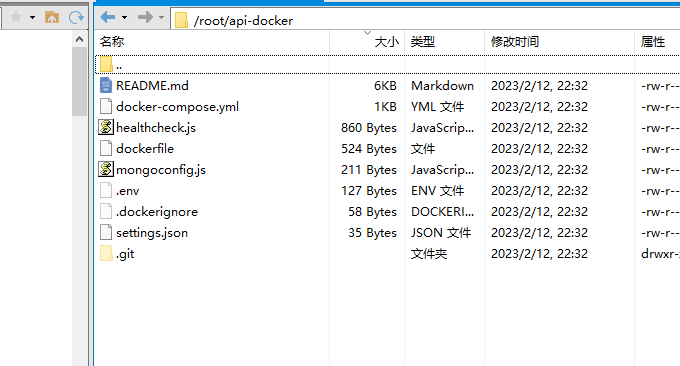
git clone https://github.com/xbrowsersync/api-docker.git
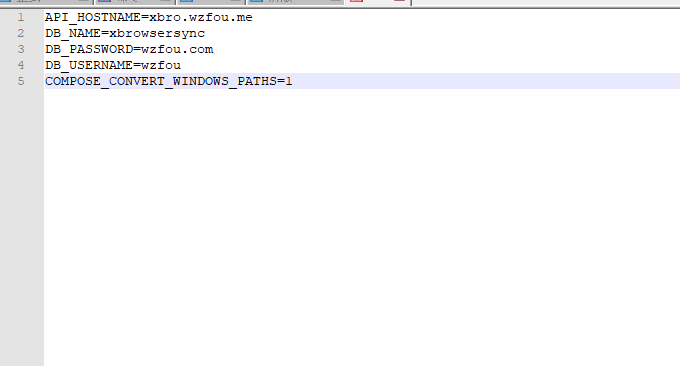
在文本编辑器中打开 .env 文件并更新 API_HOSTNAME 值,即你要绑定的域名,域名记得提前做好DNS解析。此外,将 DB_USERNAME 和 DB_PASSWORD 值更改为您自己的数值。
保存后,执行以下命令开始安装xBrowserSync。
cd api-docker
docker-compose up -d

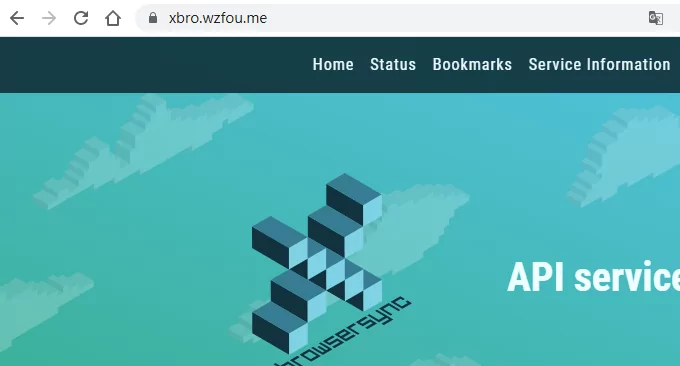
安装完成后,打开xBrowserSync域名就可以看到运行成功的界面了。
三、xBrowserSync使用
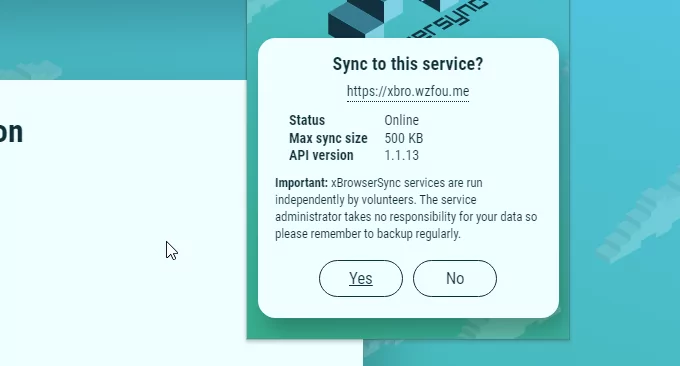
直接到Chrome、Firefox、Edge浏览器安装好xBrowserSync插件,然后点击xBrowserSync,这里就可以输入xBrowserSync存储服务器地址,或者你直接使用xBrowserSync默认的官方存储服务器。

输入你的xBrowserSync地址。

确认。
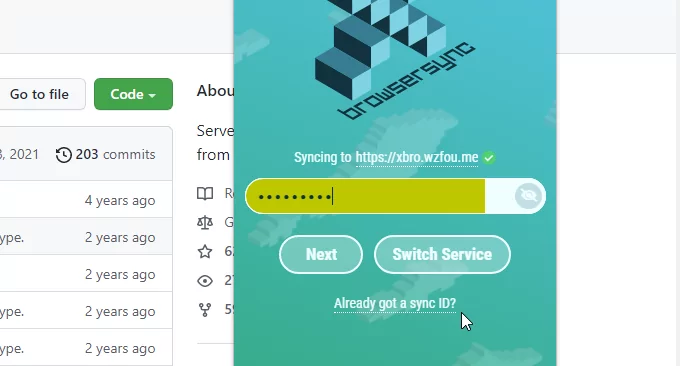
现在你就可以启动xBrowserSync,然后先设置一个密码,这个密码就是你用来同步浏览器书签的唯一密码。
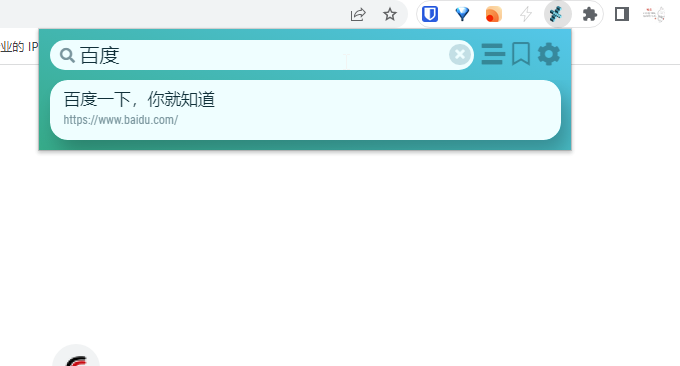
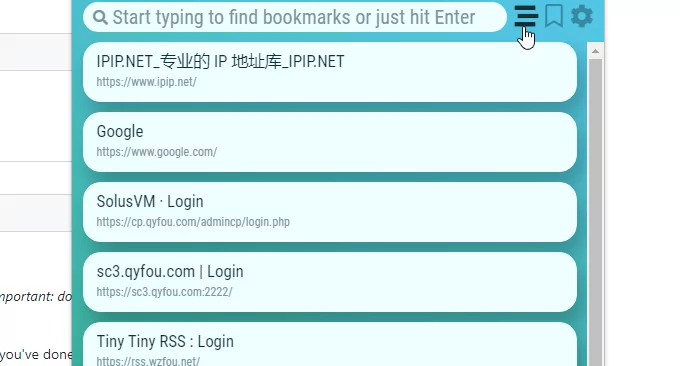
接着xBrowserSync就会同步书签到服务器了,你在别的浏览器启动xBrowserSync,输入密码后就可以看到同步过来的书签了。
四、xBrowserSync设置
xBrowserSync参数:
- https://github.com/xbrowsersync/api#4-modify-configuration-settings
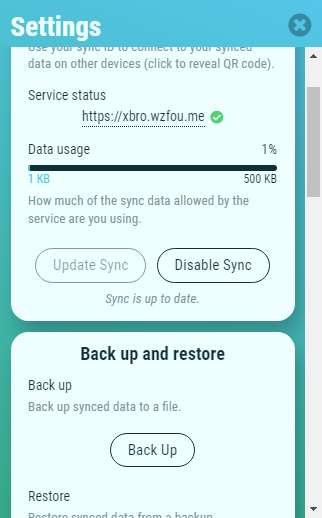
在使用xBrowserSync自建的服务器时,你会发现默认的显示只有500KB的存储大小。
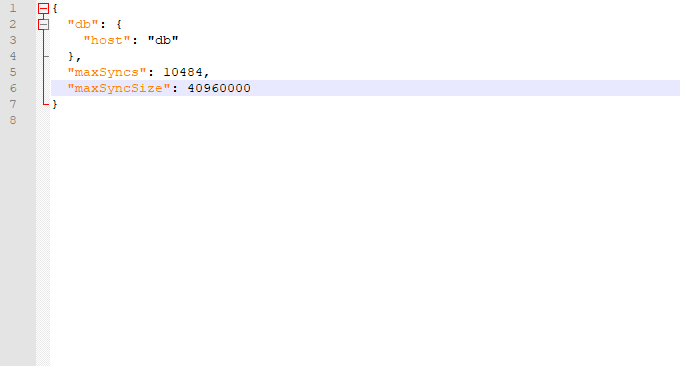
打开settings.json,然后添加下面两行代码。
{
  "db": {
    "host": "db"
  },
  "maxSyncs": 10484,
  "maxSyncSize": 40960000
}
接着,我们重启xBrowserSync。
cd api-docker
docker-compose restart api
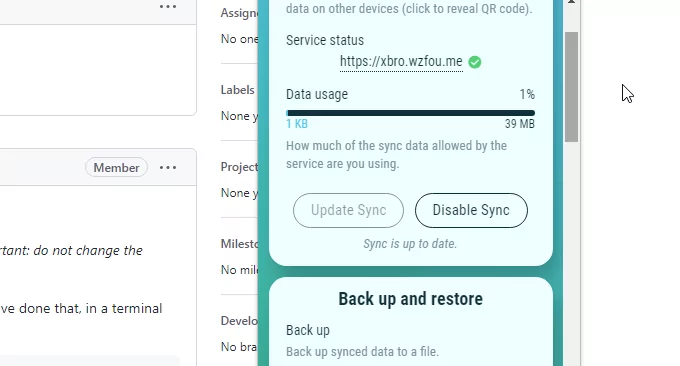
再次刷新一下xBrowserSync插件的设置,就能看到我们已经成功修改了xBrowserSync的默认大小配置了。
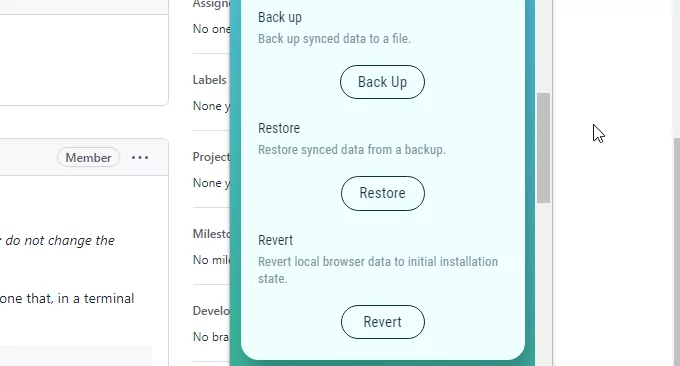
xBrowserSync还可以手动备份和恢复。
五、总结
xBrowserSync很好地解决了跨浏览器同步的问题,尤其是适合给Chrome作书签同步。有人觉得自建同步服务器有难度,你可以使用官方的同步地址,只不过最大只能存放10M的数据。
文章出自:挖站否 https://wzfou.com/xbrowsersync/, 版权所有。本站文章除注明出处外,皆为作者原创文章,可自由引用,但请注明来源。
Nextcloud是一个非常优秀的自建网盘存储工具,其功能与Dropbox相近,但Nextcloud免费及开放源代码软件,每个人都可以在自己的服务器上安装并执行,Nextcloud同时有PC、手机APP等多客户端,是个人或者团队自建同步存储服务的理想选择。
Nextcloud的文件存储在一般的目录结构中,并可通过WebDAV访问。Nextcloud用户可以管理日历(使用CalDAV)、联系人(CardDAV),同时Nextcloud还有文本编辑器、书签服务、缩略网址服务、相册、RSS阅读器与文件查看器等。
Nextcloud还可以与其他的各类应用整合,尤其是支持WebDAV,可以当成Lsky Pro兰空图床、Trilium免费开源笔记软件等各类应用的存储服务,更多的自建云存储和网盘服务还有:
- 六个开源免费对象存储程序收集整理-自建兼容S3云存储协议对象存储
- 自建音乐流媒体服务器和私人音乐电台-开源免费的音乐服务程序推荐
- 自建个人电影音乐资料库:Plex 安装与使用和Aria2离线下载影音文件
PS:更新记录。
1、很多人都会用不同的浏览器,但是苦于不同的浏览器不能共享浏览器书签以及同步,可以用这个方法解决:Floccus浏览器书签同步工具-Firefox,Chrome,Edge等跨浏览器书签同步。2023.5.7
一、Nextcloud安装方法
网站:
- https://nextcloud.com/
- https://github.com/nextcloud/server
- 专题:NextCloud从入门到精通-自建网盘搭建个人云存储系统
1.1 大硬盘VPS主机
Nextcloud要储存各类资源,占用空间很大,建议使用大硬盘的VPS主机,例如:ServaRICA大硬盘存储VPS主机性能和速度评测,更多的VPS主机查看:VPS主机排行榜单。
或者使用独立服务器,请参考:国内外独立服务器/独服整理汇总-国外主要机房独立服务器列表。
1.2 配置LNMP环境
Nextcloud可以运行在LAMP或者是LNMP环境上,不过一般推荐LNMP,建议用一键安装包:
Oneinstack在创建网站时支持自动添加NextCloud的Nginx规则。

如果使用其他的nginx脚本,需要参考官网的nginx重写规则,更多的教程请查看:Oneinstack从入门到精通,宝塔面板从入门到精通。
1.3 安装Nextcloud
下载安装包:
- https://download.nextcloud.com/server/releases/latest.zip
将安装包下载到服务器的Web目录下,并解压。
wget https://download.nextcloud.com/server/releases/latest.zip

unzip latest.zip
然后将解压后所有的文件移动到根目录下。
mv /data/wwwroot/yun.wzfou.net/nextcloud/* /data/wwwroot/yun.wzfou.net

mv /data/wwwroot/yun.wzfou.net/nextcloud/.* /data/wwwroot/yun.wzfou.net

chown -R www:www /data/wwwroot/yun.wzfou.net
打开域名,现在可以看到Nextcloud的安装页面了。
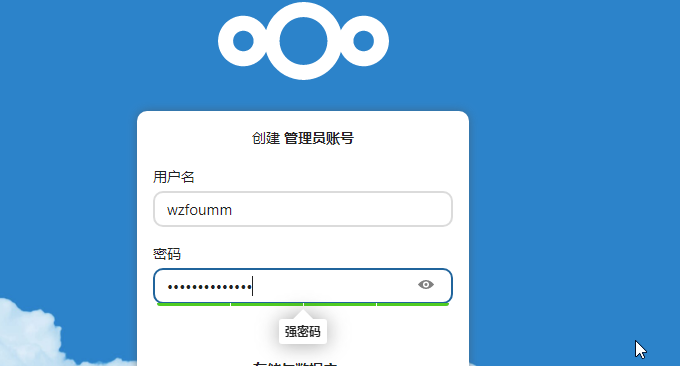
然后就是填写Mysql数据库了。

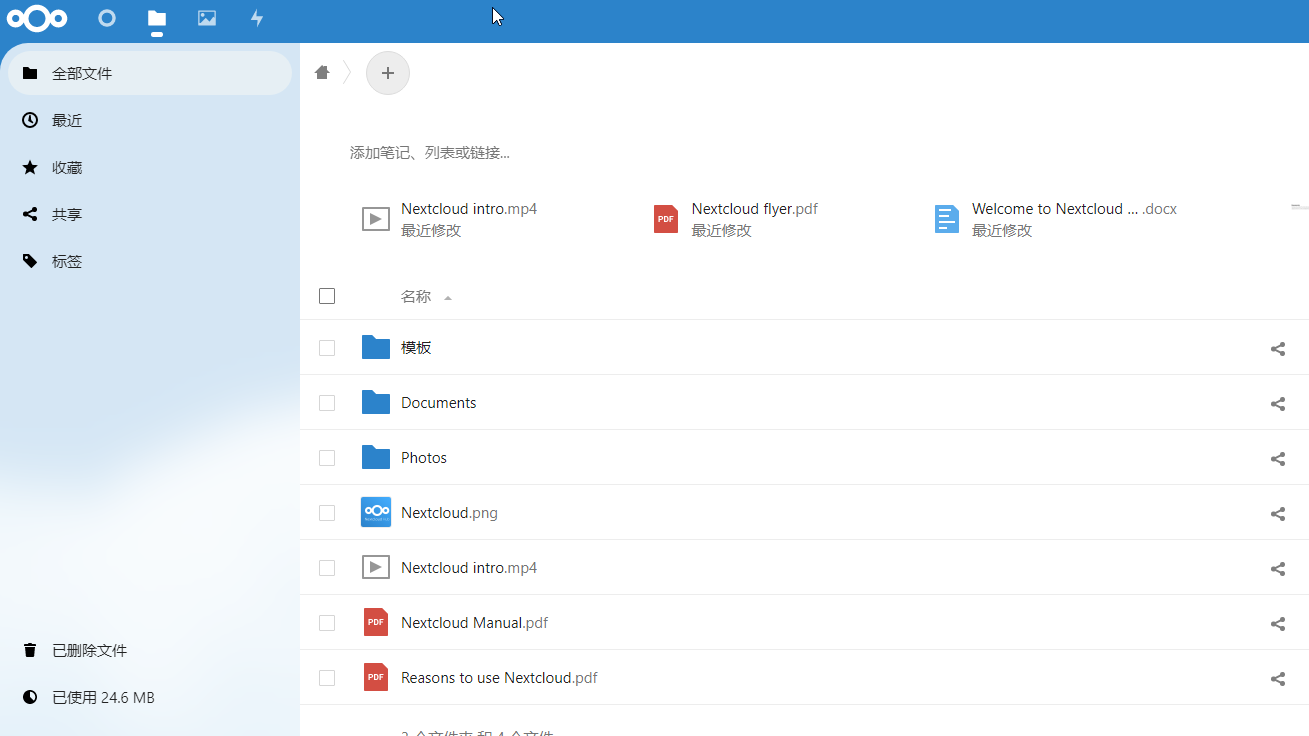
完成安装后,你就可以看到Nextcloud界面了。
二、Nextcloud网页端使用
Nextcloud网页端可以很方便地查看图片。

点击图片可以幻灯片观看。

Nextcloud也可以直接观看视频。

Nextcloud的文件管理存储。
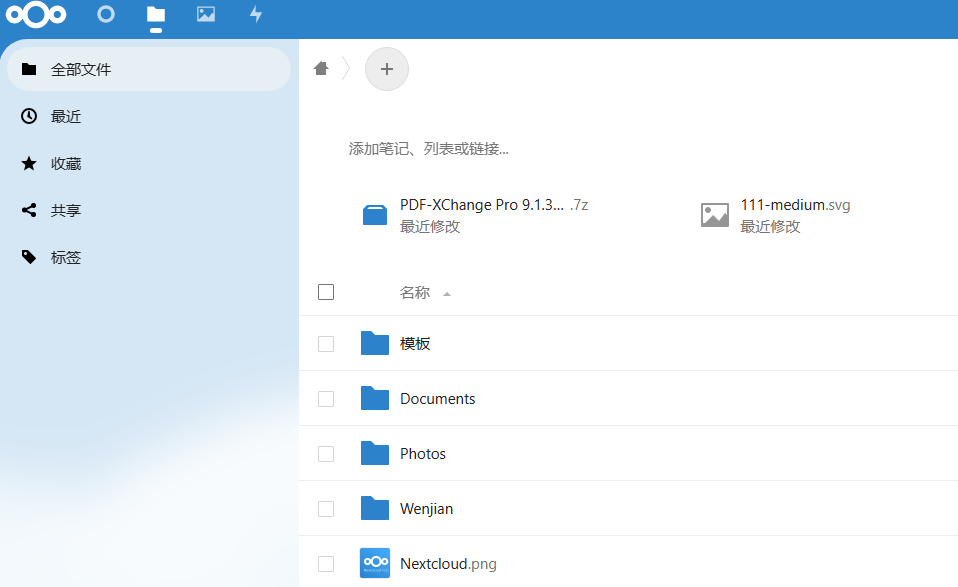
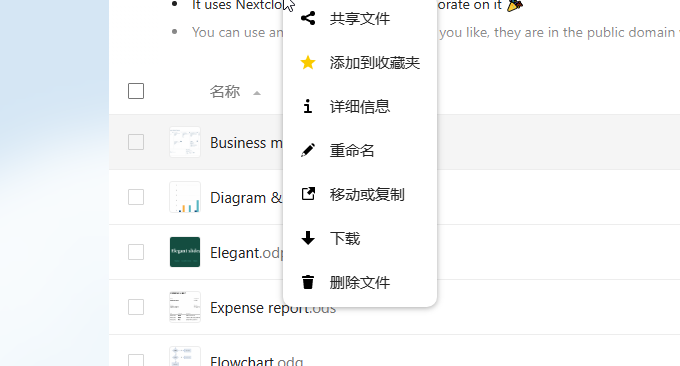
Nextcloud网页端支持文件共享。
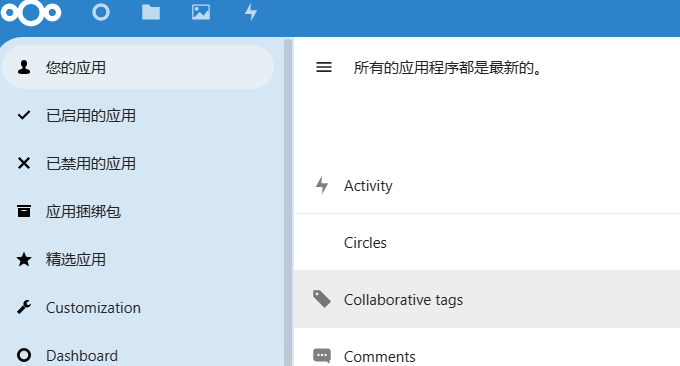
Nextcloud还提供了非常多的应用,你可以直接在线安装相关的应用。
三、Nextcloud客户端使用
Nextcloud有免费的PC端和手机APP,启动Nextcloud客户端。
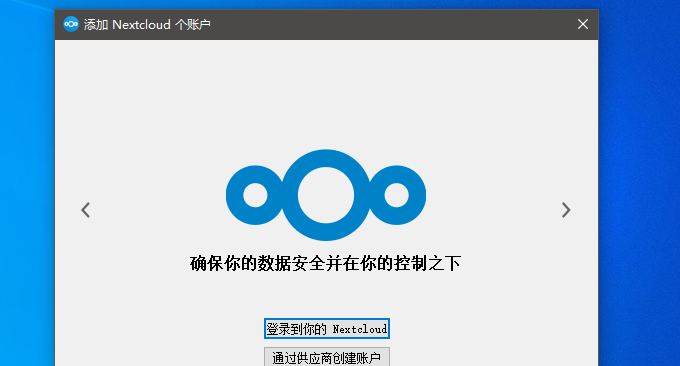
然后填写Nextcloud服务器地址。
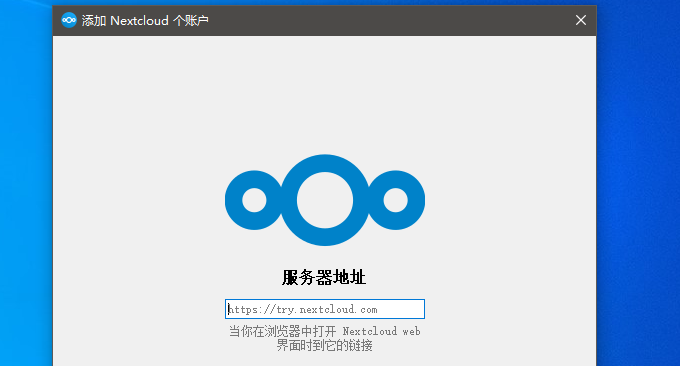
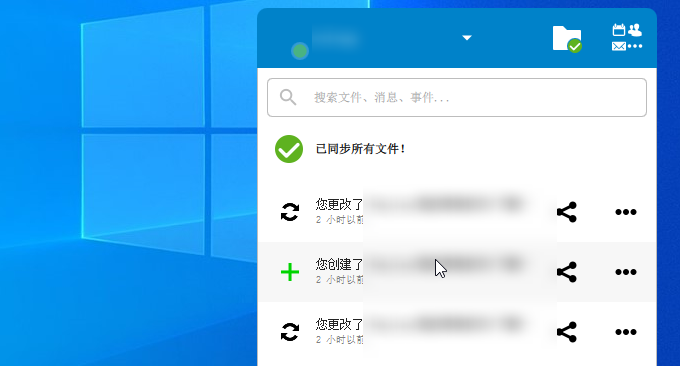
完成验证后,就可以在PC端使用Nextcloud同步文件了。
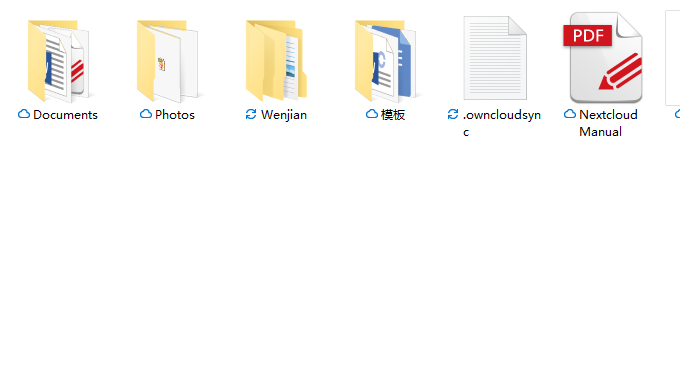
建议在配置Nextcloud客户端时选择远程虚拟文件,即不要将服务器的文件全部下载到本地。
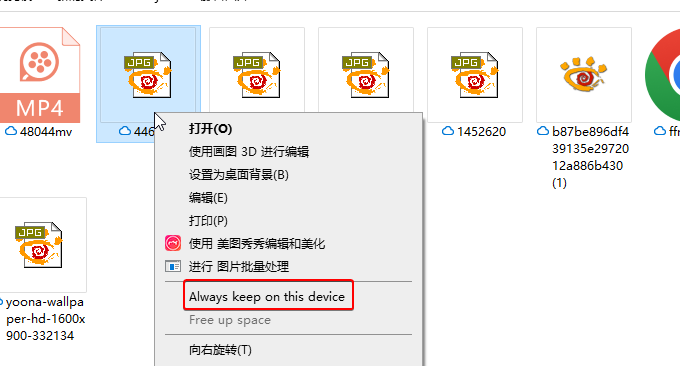
当你需要将文件下载到本地时,你仅需要右击该文件,选择将文件下载到本地,这样可以节省下载时间。
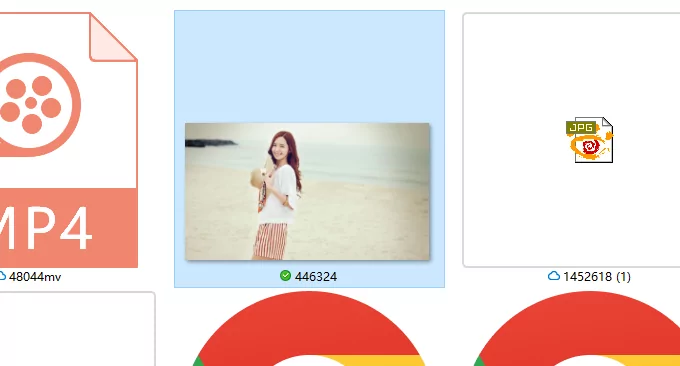
当然,如果你不喜欢这种方式,可以Nextcloud客户端禁用虚拟文件支持。

四、Nextcloud相关问题
4.1 500错误
NextCloud出现500内部服务器错误-打开settings/admin/serverinfo就提示500错误。
原因是php默认禁用shell_exec,将shell_exec这个函数解封即可:
打开php.ini,搜索disable_functions
把shell_exec删除即可,保存。
重启PHP。
参考:https://wzfou.com/question/107699/
4.2 gmp扩展
Oneinstack和LNMP安装gmp扩展教程:https://wzfou.com/question/107694/
4.3 Nginx配置
如果出现以下错误:
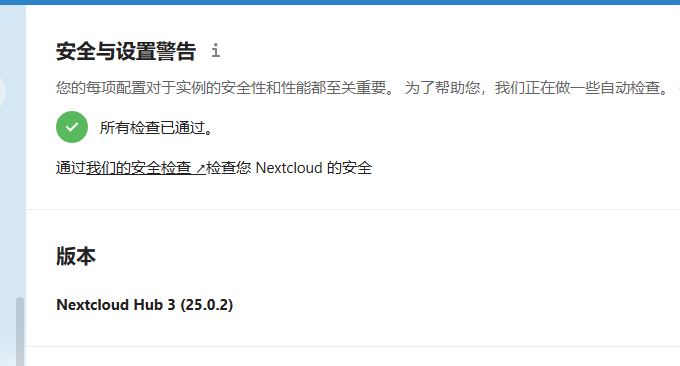
HTTP的请求头 “Strict-Transport-Security” 未设置为至少 “15552000” 秒. 为了提高安全性,建议参照security tips 中的说明启用HSTS.
HTTP 头 “Referrer-Policy” 未设置成 “no-referrer”,”no-referrer-when-downgrade”,”strict-origin”,”strict-origin-when-cross-origin” 或 “same-origin”。这会泄露更多的信息。请查阅 W3C 建议。
打开你的Nginx配置文件,添加以下规则:
add_header Strict-Transport-Security max-age=15768000;
add_header X-Frame-Options ‘SAMEORIGIN’;
add_header Referrer-Policy “no-referrer”;
重启PHP和Nginx,刷新一下,你就可以看到NextCloud配置完成了。
4.4 PHP缓存
为了提供NextCloud性能,官方建议使用缓存,NextCloud添加Redis缓存。修改程序目录下的config目录中的config.php文件,在配置文件中添加如下:
‘memcache.local’ => ‘\OC\Memcache\Redis’,
‘redis’ => array(
‘host’ => ‘localhost’,
‘port’ => 6379,
),
‘memcache.locking’ => ‘\OC\Memcache\Redis’,
五、Nextcloud迁移搬家
5.1 整体搬家
Nextcloud整体搬家的话,就是将Web目录下的所有的文件打包上传到新的服务器上,将Mysql数据库文件全部打包上传到新的服务器上,然后启用即可。
然后修改nextcloud目录下的conf目录下的配置文件:
<?php
$CONFIG = array (
'instanceid' => 'ocxzu1f45435345',
'passwordsalt' => '1RswK232343888weasdfasdfafdC',
'secret' => 'w2asdf234rdfa999dadfadx',
'trusted_domains' =>
array (
0 => '4.3.2.1:1234',
),
'datadirectory' => '/www/wwwroot/nextcloud/data',
'dbtype' => 'mysql',
'version' => '22.0.0.2',
'overwrite.cli.url' => 'http://40.3.2.1:1234',
'dbname' => 'nextcloud',
'dbhost' => '127.0.0.1',
'dbport' => '',
'dbtableprefix' => 'oc_',
'dbuser' => 'nextcloud',
'dbpassword' => 'T8P$Sdv57#%asd',
'installed' => true,
);
要修改的地方如下
array:你的nextcloud服务器地址
datadirectory:data目录,就是你解压后的目录
overwrite.cli.url:网址
dbname:新服务器上nextcloud的数据库名称
dbuser:数据库帐号
dbpassword:数据库密码
5.2 文件迁移
对于个人用的Nextcloud,其实完全可以只迁移文件,在新的服务器上安装全新的NextCloud,然后将原来的服务器的文件迁移过来导入即可。这里就不得不提命令:rsync
首先是安装:
apt install rsync
使用以下命令就可以将旧服务器上的文件完整地复制传输到新的服务器上了:
rsync -avut --progress /aanext/ root@xxx.xxx.xxx.xxx:/data/wwwroot/yun.wzfou.net/data/ -e "ssh -p 22"
相关释义:
-a 命令的意思是递归传输,在即将子文件夹和文件全部传输
-av 里的 v 指的是传输过程要输出详细信息
-t 的意思是传输要保持文件时间信息不变
-e ‘ssh -p 22’ 的意思是通过 S-S-H 方式远程连接某主机的 22 端口,如果你的主机改了 S-S-H 端口这里记得也要改动
root@xxx.xx.xx.xx 这里指定 S-S-H 远程连接主机的 IP 以及连接登录所使用的用户(root)
/data/wwwroot/b.wzfou.net/data/ 指定传输过来的文件保存在远程主机的哪个位置
扫描导入新的服务器。通过以上方式我们已经将文件全部迁移到了新的服务器上了,但是Nextcloud并不会直接显示这些文件,而是需要我们执行一次导入操作。
首先是进入到你的Nextcloud根目录下:cd /home/www/nextcloud,然后执行命令:
sudo -u www php occ files:scan --all
sudo -u www php occ files:scan --用户名
或者是加上php的路径执行命令:
sudo -u www  /usr/local/php/bin/php occ files:scan --all
sudo -u www  /usr/local/php/bin/php occ files:scan --用户名
六、Nextcloud更换域名
更换域名请调整以下设置:
'trusted_domains' =>
array (
  0 => 'pan.wzfou.com',
),
  'overwrite.cli.url' => 'https://pan.wzfou.com',
七、总结
Nextcloud作为一个个人网盘程序还是相当不错的,有非常多的应用可以安装,免费的PC端和手机APP,同步非常地方便。但是,Nextcloud同步网盘有一个最大的问题就是同步大文件经常出错,这一点没有Seafile强,两者对比:NextCloud与Seafile对比使用-NextCloud各项全能 Seafile优势突出。
Nextcloud支持添加第三方的存储作为扩充自身容量,参考:NextCloud挂载腾讯云COS作为外部存储-扩容存储空间方便管理。
文章出自:挖站否 https://wzfou.com/nextcloud-setup/,版权所有。本站文章除注明出处外,皆为作者原创文章,可自由引用,但请注明来源。
远程桌面软件有很多,但是开源免费的远程桌面软件确挺少的。今天要分享一款远程桌面软件RustDesk,它开箱即用,超级简单,无需任何配置。支持Android、iOS、Mac、Linux、Window。默认使用RustDesk的注册/中继服务器,完全免费且功能和效果不输于收费的远程桌面软件。
不过,RustDesk最大的特色就是支持自建服务器,很多人担心那些远程桌面软件官方的服务器有泄露自己隐私的风险,或者是市面上一些免费的远程桌面软件连接速度慢不能满足需要的问题,这时你通过RustDesk自建服务器,将数据传输掌握在自己的手里,安全性无疑是让人放心的。
RustDesk可以直接下载使用,利用Docker来安装RustDesk服务器也非常地简单,本篇文章就来分享一下RustDesk安装与使用方法,更多的实用软件和实用建站工具还有:
- Nginx反向绑定域名管理工具-无需修改Nginx规则一键添加反向绑定域名
- Aria2 Pro-功能强大Aria2 Docker 容器镜像:安装简单,下载速度快
- 五个国内云主机DNS云解析服务对比-国内免费和付费DNS云解析服务
一、RustDesk下载安装
网站:
- 官网:http://rustdesk.com/
- 项目:https://github.com/rustdesk/rustdesk
- 项目:https://gitee.com/rustdesk/rustdesk
- Docker:https://hub.docker.com/r/rustdesk/rustdesk-server
RustDesk支持Android、iOS、Mac、Linux、Window,进入官网下载相应的客户端。
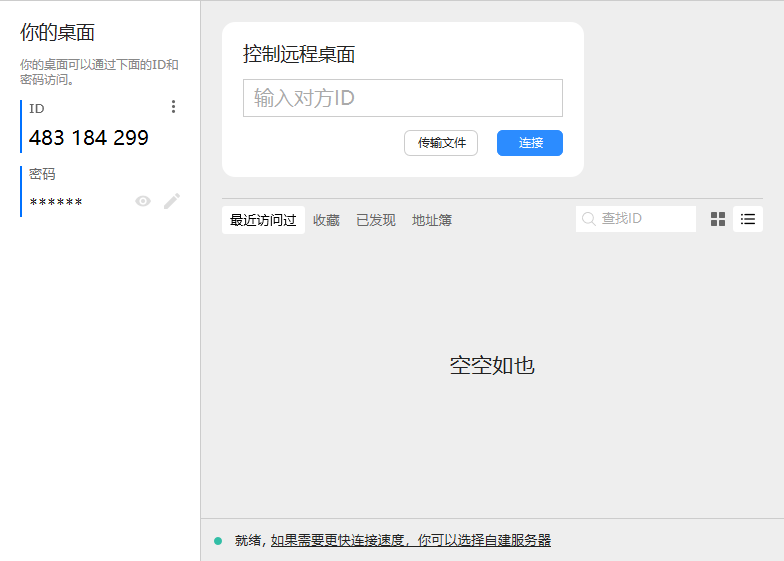
这个就是RustDesk电脑端的界面。
二、RustDesk远程管理
2.1 电脑-电脑
打开RustDesk,直接输入RustDesk生成的ID,然后输入密码就可以了。

2.2 电脑-手机
电脑远程手机也很简单,输入手机上的RustDesk的ID,填入密码,完成。

2.3 手机-电脑
打开RustDesk手机APP,输入电脑RustDesk的ID与密码。
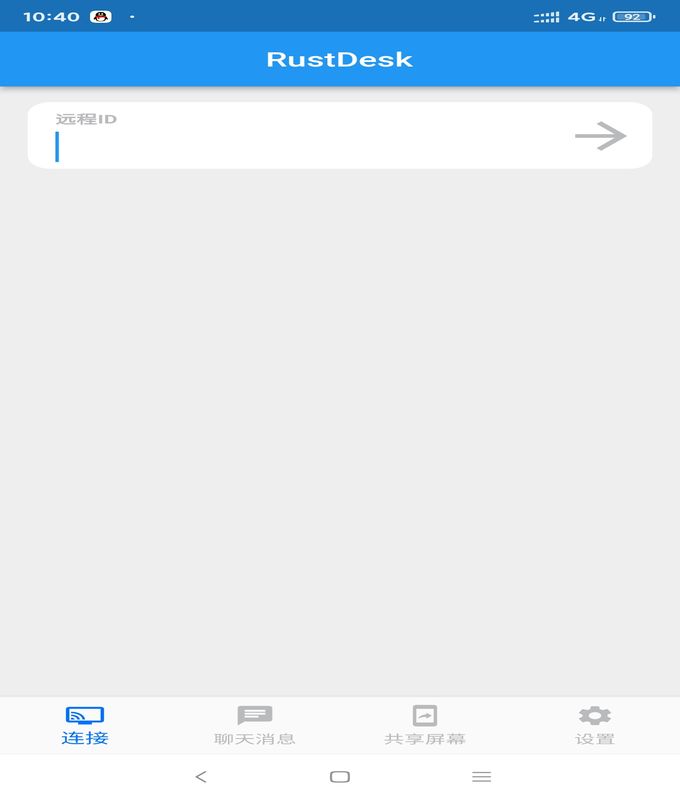
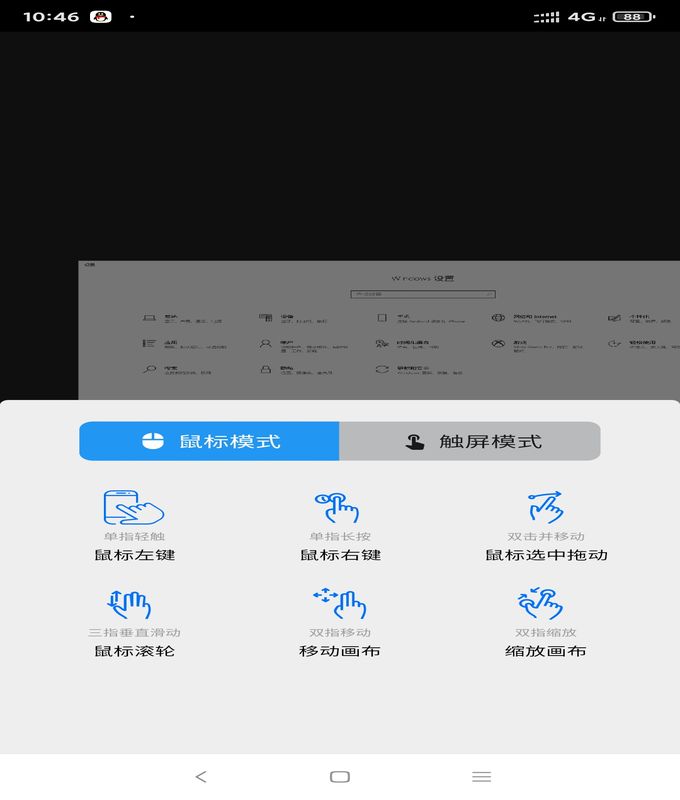
在手机RustDesk上可以直接对电脑进行远程操作。
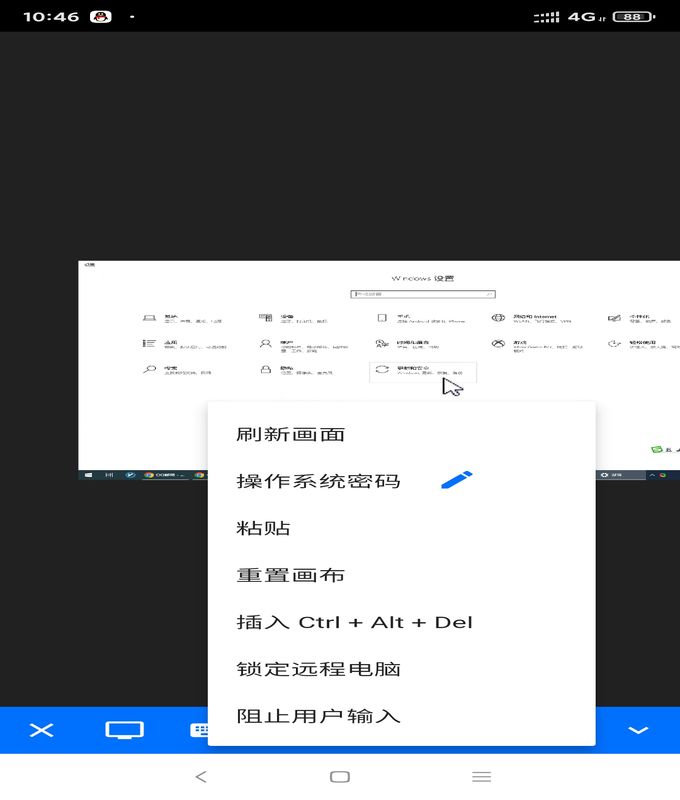
2.4 手机-手机
打开RustDesk手机APP,点击共享屏幕。
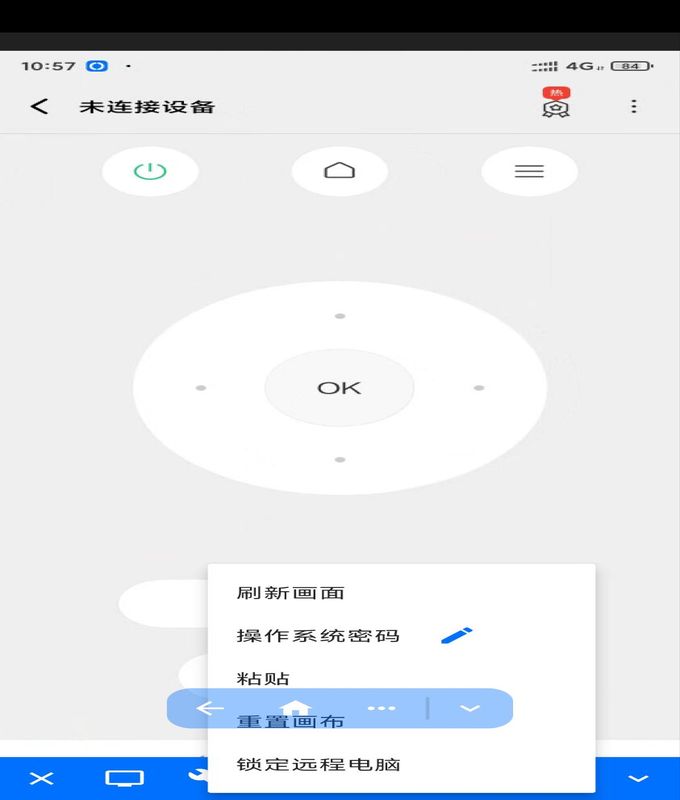
然后就可以在另一台手机通过RustDesk进行远程操作管理了。
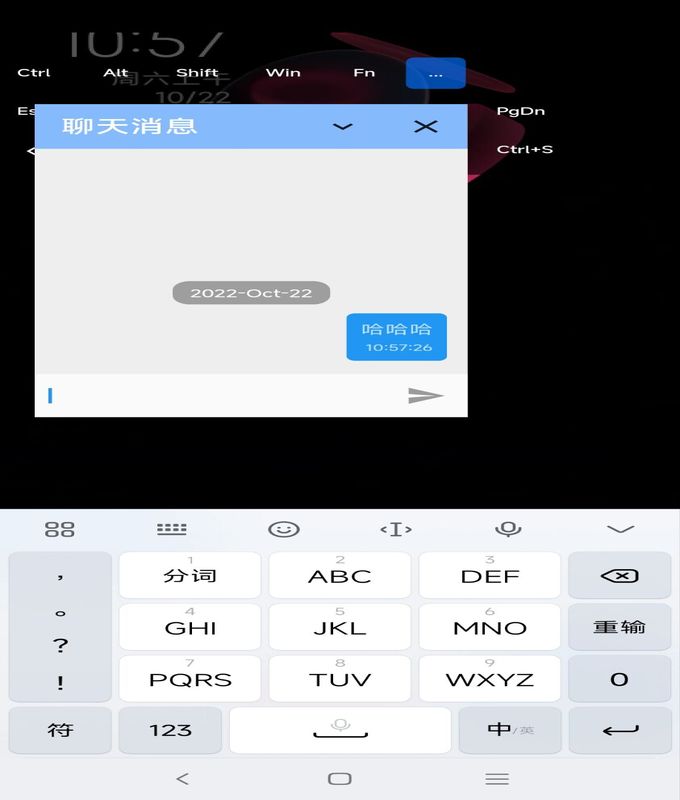
三、自建RustDesk服务器
3.1 准备VPS主机
Docker需要VPS运行,现在的VPS主机基本上也是白菜价了,有关于VPS主机评测查看:VPS主机排行榜单。
3.2 Docker环境
有了VPS主机,现在你就可以需要在VPS主机上配置好Docker环境,这里有一个一键安装Docker环境的命令,配置起来非常地简单:Docker 和 Docker Compose 一键安装脚本 可手动选择安装版本和下载源。
3.3 自建教程
首先是新建一个文件夹。
mkdir rustdesk
cd rustdesk
接下来是新建docker-compose.yml文件。
vim docker-compose.yml
将以下代码放进去,记得在command: hbbs -r处修改成为你的服务器IP地址或者域名。
version: '3'

networks:
    rustdesk-net:
        external: false

services:
    hbbs:
        container_name: hbbs
        ports:
          - 21115:21115
          - 21116:21116
          - 21116:21116/udp
          - 21118:21118
        image: rustdesk/rustdesk-server:latest
        command: hbbs -r 104.192.80.148:21117 -k _
        volumes:
          - ./hbbs:/root
        networks:
          - rustdesk-net
        depends_on:
          - hbbr
        restart: unless-stopped
    hbbr:
        container_name: hbbr
        ports:
          - 21117:21117
          - 21119:21119
        image: rustdesk/rustdesk-server:latest
        command: hbbr
        volumes:
          - ./hbbr:/root
        networks:
          - rustdesk-net
        restart: unless-stopped
现在你可以开始安装并运行RustDesk了。
docker-compose up -d
3.4 绑定域名
本步是可选项。如果你让你的RustDesk服务器可以使用域名来访问,那么你可以绑定域名并且添加上SSL证书。Docker上反向绑定域名推荐教程:Nginx反向绑定域名管理工具-无需修改Nginx规则一键添加反向绑定域名。
四、RustDesk服务器使用
在上面的docker-compose文件中,已经声明开启了强制密钥加密认证,所有需要连接的设备都需要提供正确的公钥才能正常连接到服务器。下面是docker-compose文件所在文件夹的目录结构:
├── docker-compose.yml
├── hbbr
│   ├── id_ed25519
│   └── id_ed25519.pub
└── hbbs
    ├── db_v2.sqlite3
    ├── db_v2.sqlite3-shm
    ├── db_v2.sqlite3-wal
    ├── id_ed25519
    └── id_ed25519.pub
容器启动后会自动生成公钥和私钥,我们需要拷贝hbbs目录下的id_ed25519.pub文件里面的字符串,这个就是我们连接到服务器的凭证。

如需更换密钥和公钥,只需将hbbs文件夹下面的id_ed25519.pub和id_ed25519两个文件删掉然后重启容器就可以自动重新生成。关于Docker的操作命令如下:
# 上线容器
docker-compose up -d
# 停止容器
docker-compose stop
# 启动容器
docker-compose start
# 重启容器
docker-compose restart
# 下线(删除)容器
docker-compose down
# 删除容器不会导致你的数据丢失,你的数据库保存在了当前目录下的data文件夹内,请妥善保管该目录
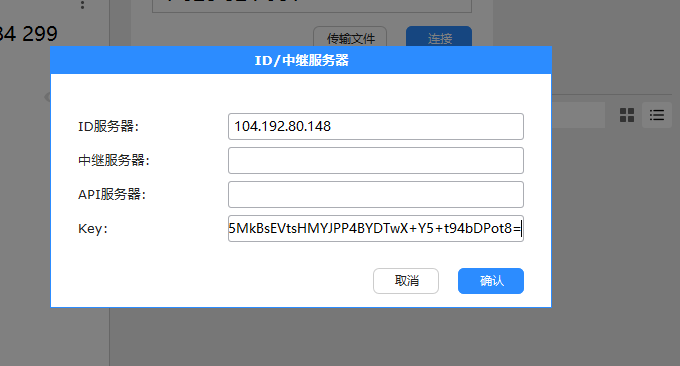
在RustDesk界面找到设置->ID/中继服务器,在ID服务器一栏填写上你在上面的配置文件里写入的服务器域名,在Key一栏写上你的服务器密钥。
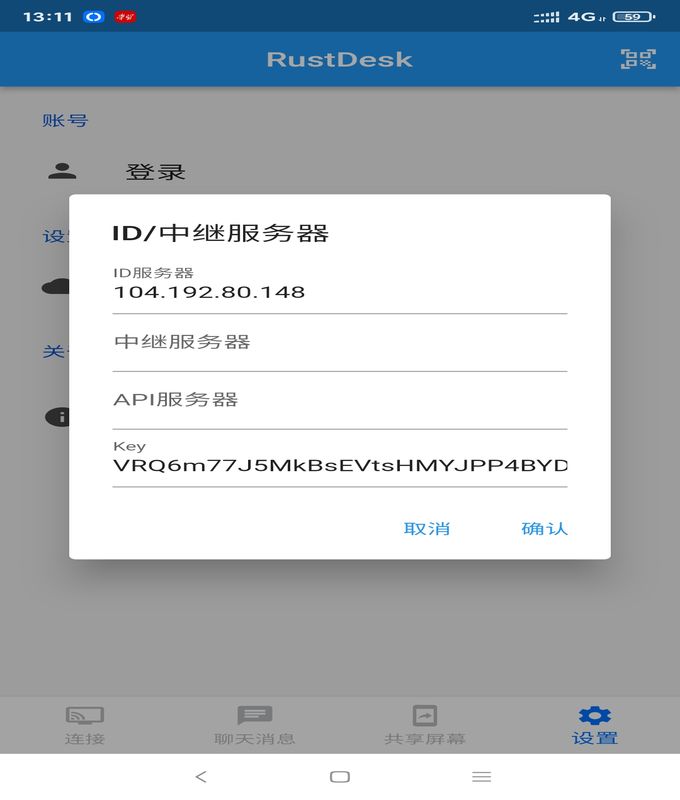
如果你在手机APP上使用RustDesk服务器,则需要在手机RustDesk手机APP上填入相关的信息。
五、总结
相对于其它的远程管理软件,RustDesk在功能上没有在太大的优势,但是RustDesk最大的特色就支持自建,对于保护用户隐私同时又不想多花钱的朋友来说,RustDesk是一个非常不错的选择。
文章出自:挖站否 https://wzfou.com/rustdesk-docker/,部分内容参考 hash070.top 版权所有。本站文章除注明出处外,皆为作者原创文章,可自由引用,但请注明来源。