网易UU远程免费远程控制软件-电脑手机远程桌面、文件传输和游戏串流
出门才想起来文件在家里电脑上,或者家里人遇到弹窗,隔着电话又说不清,装个远程桌面工具就能省不少事。挖站否以前整理过RustDesk、ToDesk和向日葵等软件。这次再介绍一个网易出的UU远程,可以用电脑或手机连回Windows、Mac,临时帮别人处理问题也有单独的远程协助入口。
第一次用时,连接自己的电脑和临时帮别人,用的入口不同。连自己的电脑,两边登录同一账号,在设备列表找「进入桌面」;帮别人时,走「远程协助」,请对方把设备ID和临时验证码单独发给你。想把电脑里的文件拿到手机上,也可以从设备页直接进「文件传输」。
目前,UU远程个人版可以免费使用,游戏串流、多屏和隐私屏也有各自的使用条件。下面按官方帮助介绍连接、文件传输和远程开机的操作。

以前介绍过的远程桌面工具,可以一起看看:
- # 电脑远程连接管理工具:RustDesk,向日葵,ToDesk,TeamViewer,AnyDesk,AnyViewer
- # RustDesk开源的远程桌面软件-自建免费远程桌面服务 支持电脑手机全平台
一、网易UU远程下载安装
网站:
- 官网:https://uuyc.163.com/
- 各平台下载:https://uuyc.163.com/download/
- 网易官方分发入口:https://adl.netease.com/d/g/uuremote/c/brand_broadcast1
旧地址 https://yc.uu.163.com/ 会跳转到现在的官网。电脑上从官网选系统,手机上按官网入口到应用商店或下载官方Android安装包。
下表的版本和日期主要依据网易下载页的实时接口。iPhone、iPad另按中国区App Store的实际上架记录列出。主控是拿在手上操作的设备,被控是桌面会显示到另一端的电脑。
| 平台 | 支持方向 | 系统要求 | 正式版本 / 日期 |
|---|---|---|---|
| Windows | 主控、被控 | 官网列 Win 11、10、8 等 | 4.46.0 / 2026-11-04 |
| macOS | 主控、被控 | macOS 11.0 及以上 | 4.46.0 / 2026-11-04 |
| Android | 主控 | Android 8.0 及以上 | 4.46.0 / 2026-11-04 |
| iOS / iPadOS | 主控 | iOS / iPadOS 14.0 及以上 | 4.46.0 / 2026-11-07 |
| Android TV | 主控,官网列可控 Windows | Android 8.0 及以上 | 3.5.0 / 2025-03-03 |
| Linux | 内测预约覆盖主控、被控 | Ubuntu 18.04 及以上可预约 | 暂未查到公开正式版 |
Windows上运行官方安装包,按提示安装后打开客户端。如果准备在外面连回这台电脑,先确认客户端正常运行、电脑联网,并留意电源设置是否会让它提前休眠。只临时接受远程协助,也可以按官方「远程协助」页的入口选被控精简版。
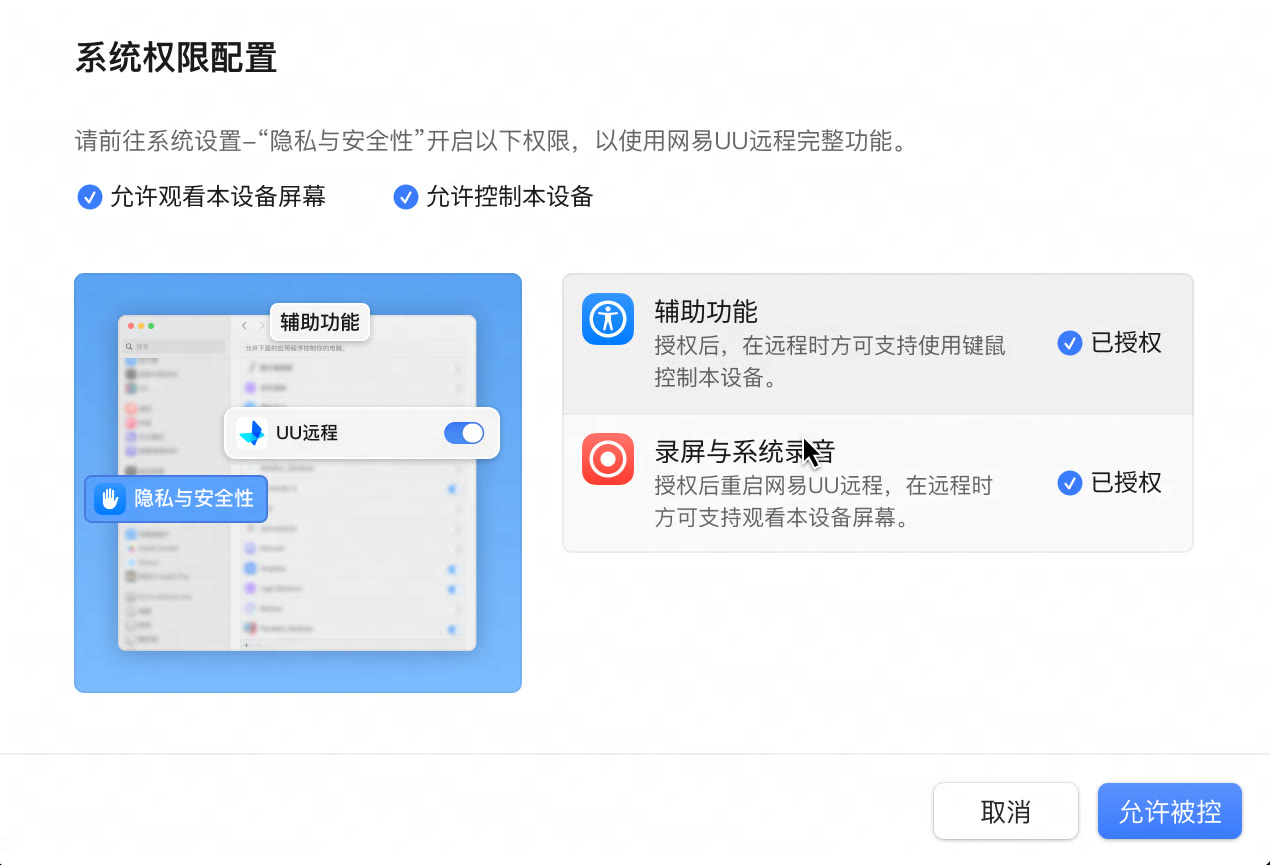
Mac作为被控端,要在UU远程「设置 → 安全」中打开「允许本设备被控」,再按提示到 macOS 的「隐私与安全性」为它开启「辅助功能」和「录屏与系统录音」,然后重启UU远程。能看屏幕却点不动,先查辅助功能权限;画面黑屏则先看录屏权限和客户端是否重启。点击图片可放大。
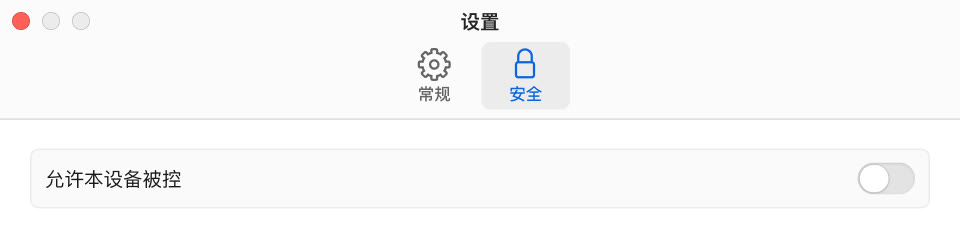
开关打开后,按提示分别授权。两项都显示已授权,再点右下角「允许被控」。
二、网易UU远程使用教程
2.1 电脑远程控制电脑
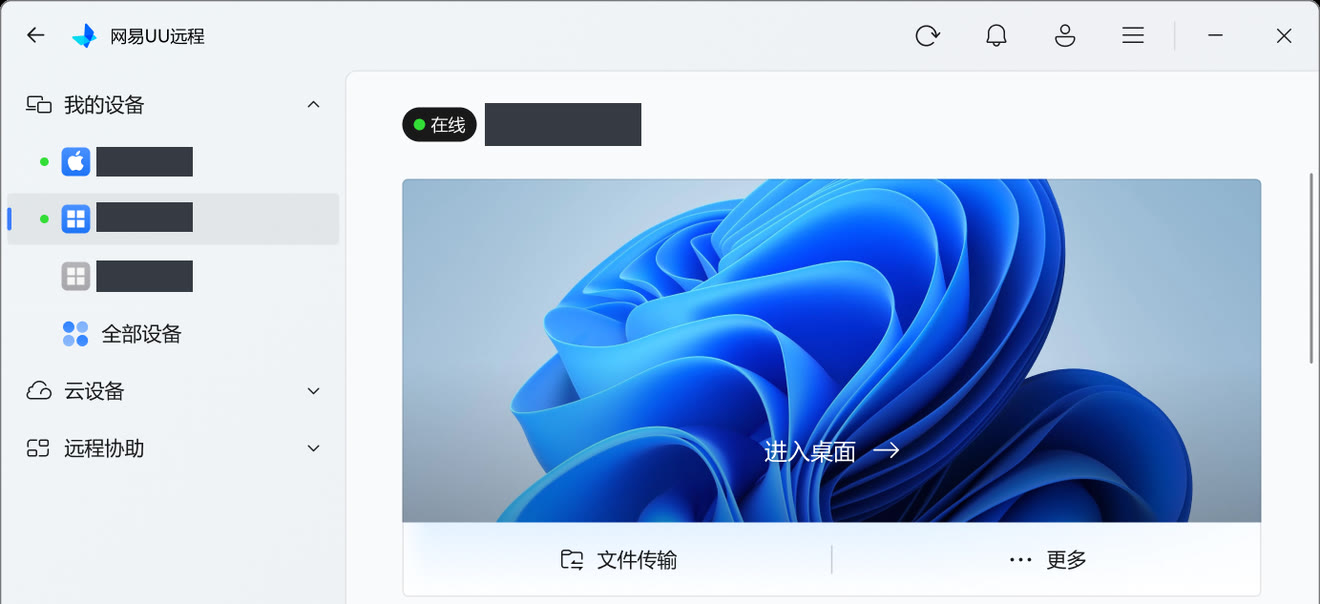
在被控电脑上打开UU远程并登录。被控端是Mac时,先完成上面的系统授权。在主控电脑打开UU远程,登录同一账号。在主界面的可控设备中找到正确的电脑,点「进入桌面」。若电脑没出现,先检查账号、被控端在线状态和Mac的被控开关。
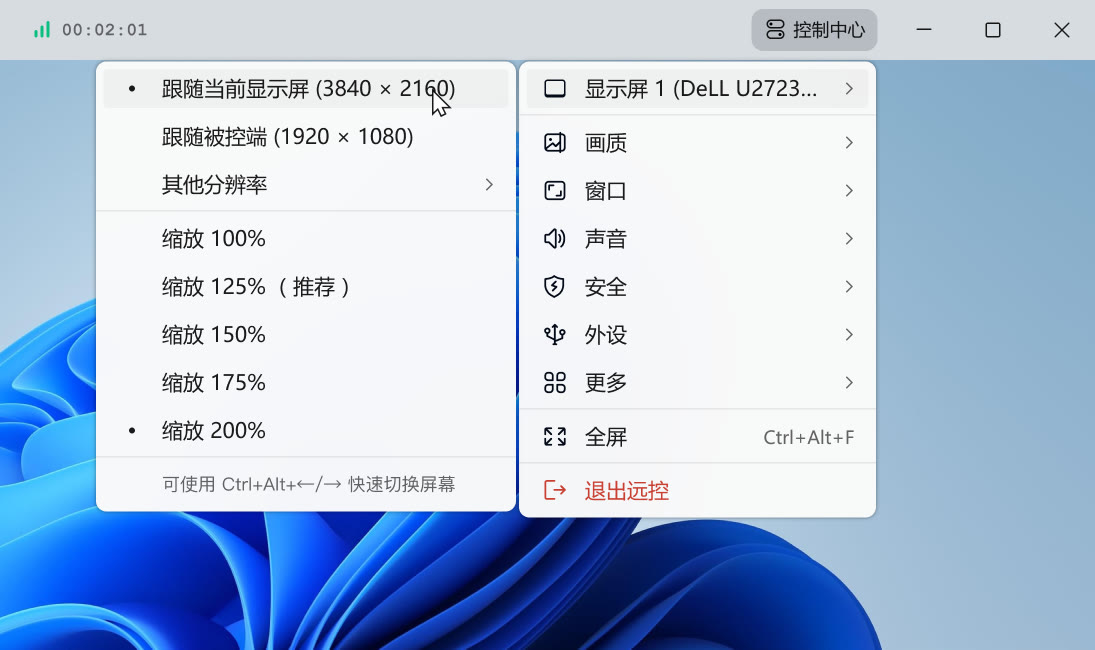
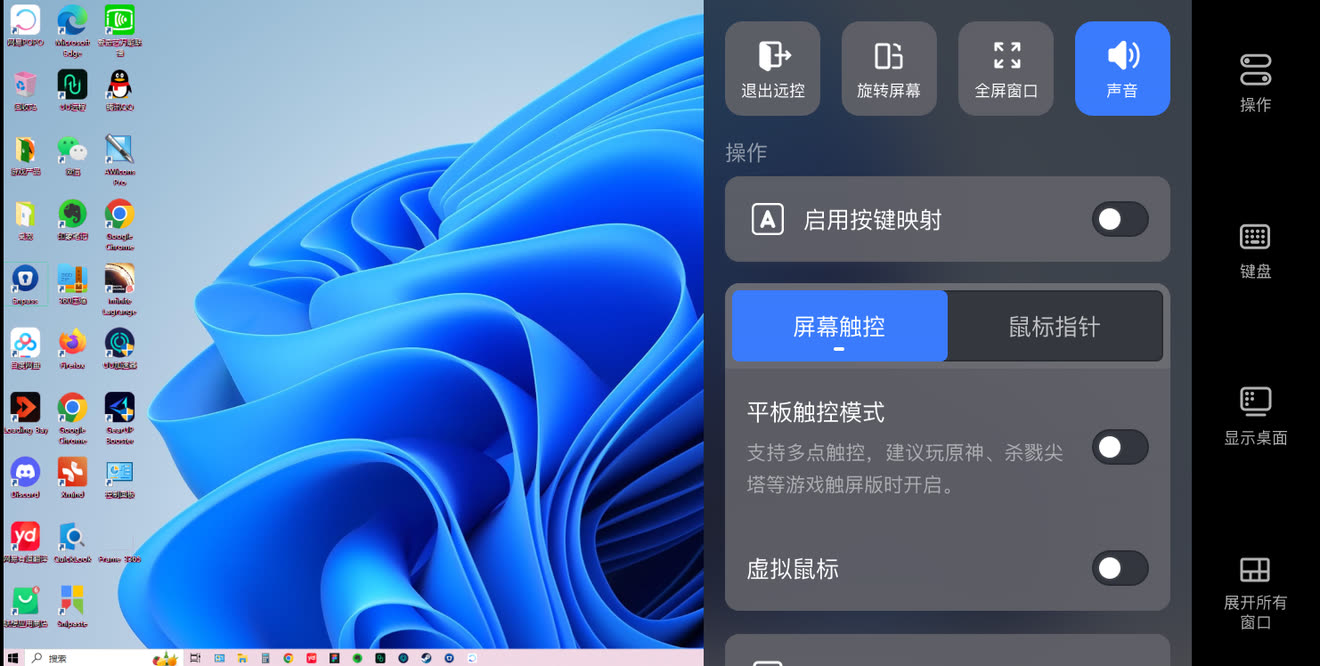
连上后会看到对方电脑的桌面。点右上角「控制中心」可调分辨率、画质、窗口、声音和安全设置。先用默认画质验证点击和输入,再按需要调整。
2.2 手机远程控制电脑
电脑先打开UU远程、登录并保持在线。手机安装UU远程后登录同一账号。手机端找到目标电脑,点「进入桌面」。连上后可把手机横过来,方便看清电脑上的窗口。
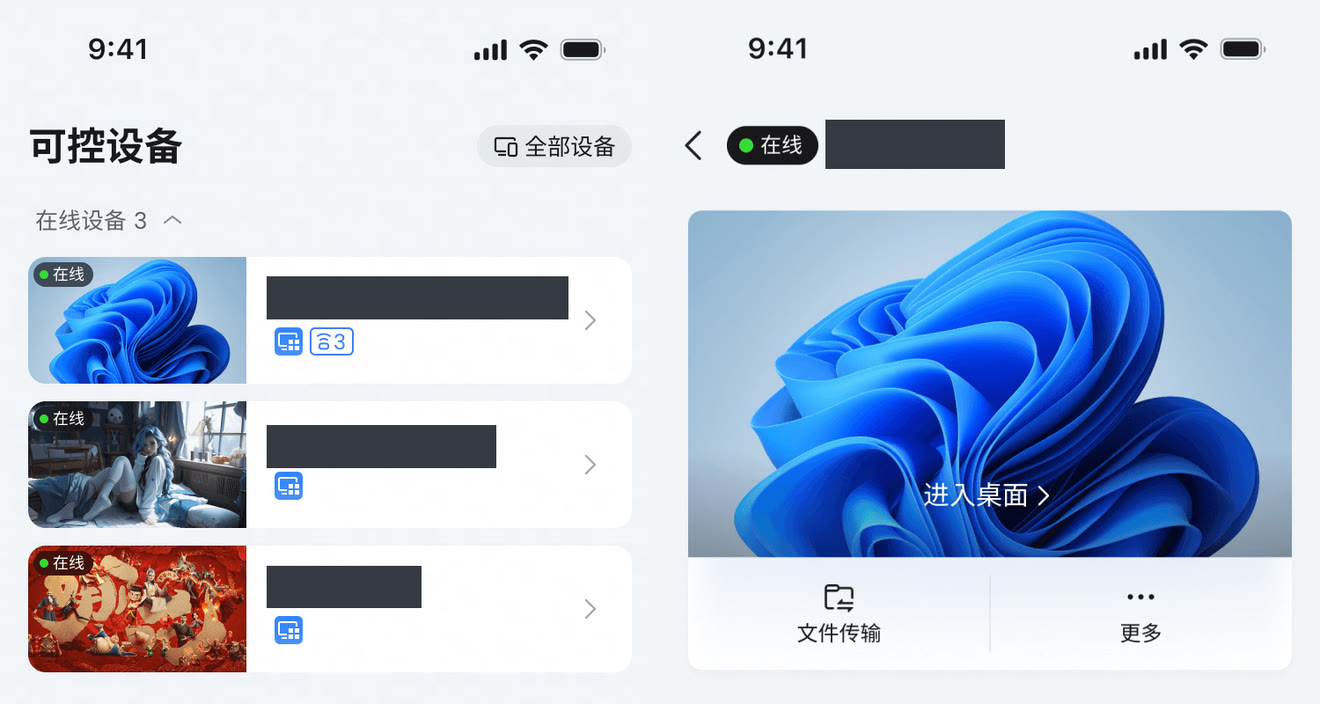
从侧边工具栏打开「操作」或「键盘」,试试滚动、点击和输入。小字看不清,可以先放大画面;移动网络下画面卡顿,先把画质或帧率降一档。
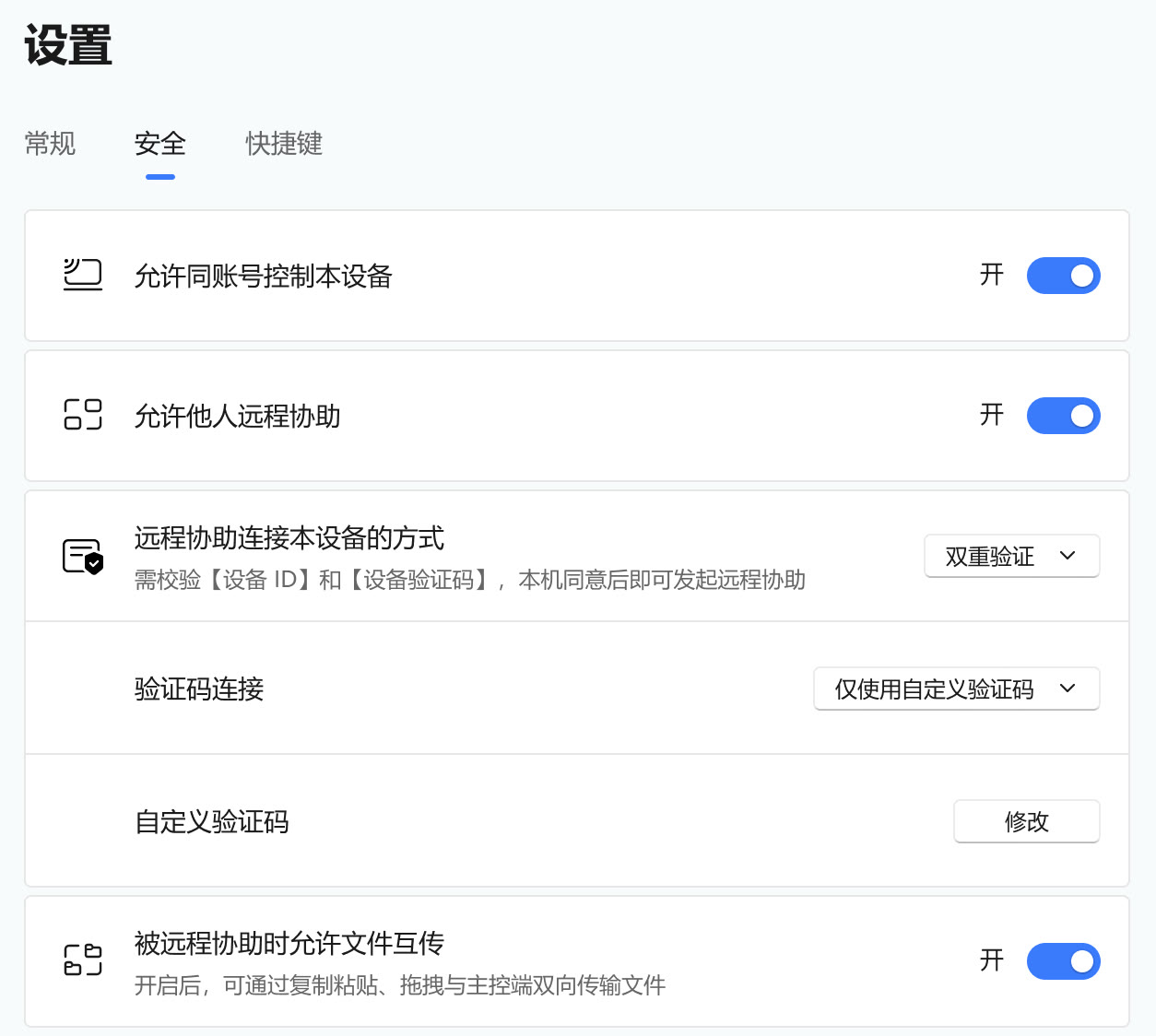
- 被协助的人在Windows或Mac上运行UU远程。完整版可在「设置 → 安全」开启「允许他人远程协助」,再进「远程协助 → 开始协助」,找到本设备ID和临时验证码。接受协助的一方无需登录。
打开开关后回到「开始协助」。上半部分是自己的信息,下半部分用来填伙伴的设备 ID,别把两处弄反。
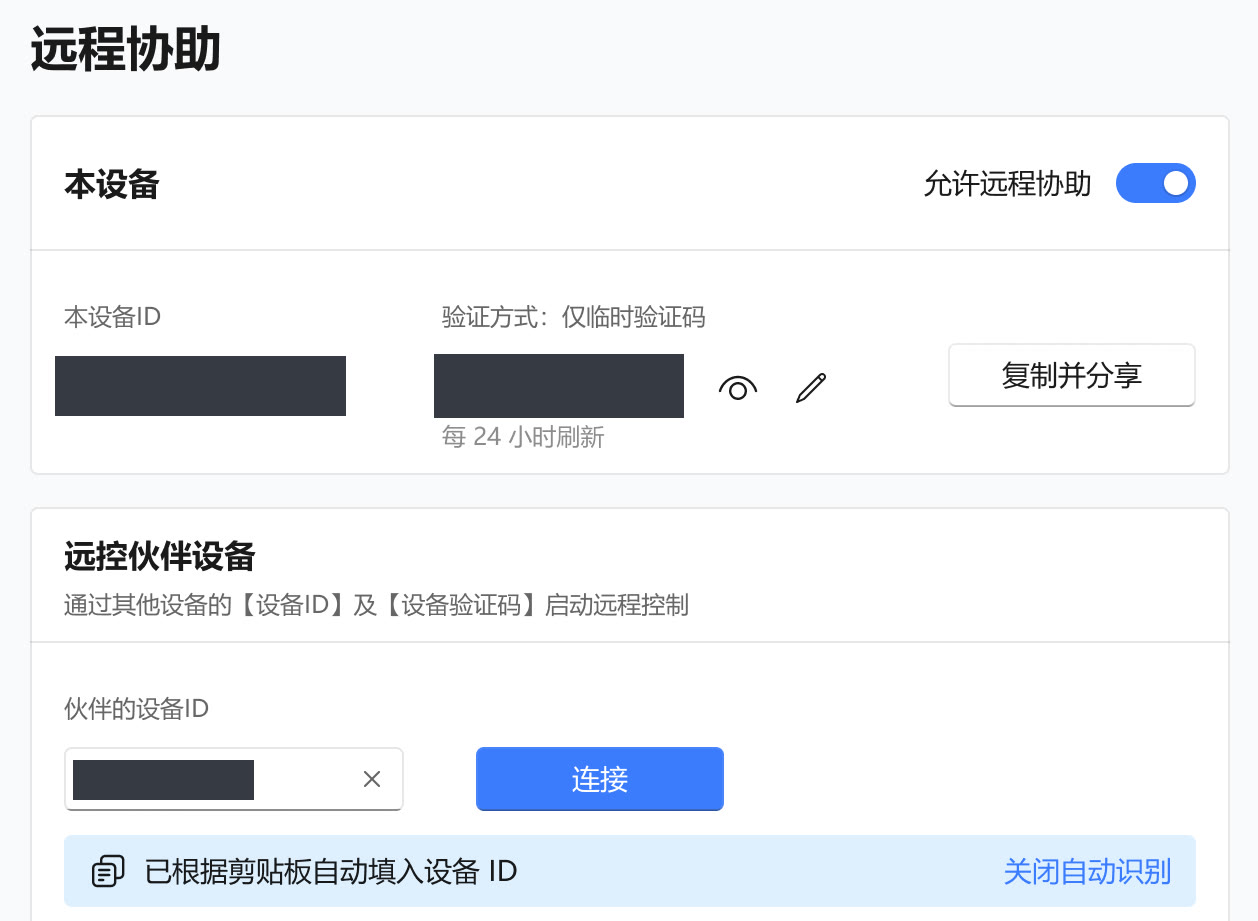
- 协助者在自己的电脑或手机上登录UU远程,进入「远程协助」。电脑端填伙伴的设备ID和验证码后点「连接」,手机端填完点「开始远控」。
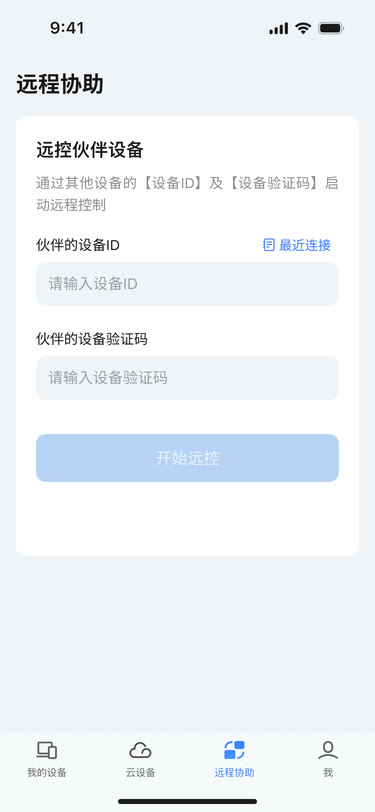
官方帮助列明,默认「验证码连接」校验通过即可进入。Windows被协助端还可选择「双重验证」,对方填对验证码后,本机仍需在提示框点「允许」。官方文档列出的Mac被协助端采用验证码连接。
处理完后,双方都检查一下连接是否已经结束。一次性帮忙可把临时码设为每次远控结束后刷新,或者手动刷新验证码。后面用不到时,可以关掉允许他人远程协助。
临时验证码、邀请链接都能用来发起协助,只私下发给认识的人。协助前先约定好要处理什么,有人只需看画面时可以选「观看模式」。
2.4 文件传输及常用操作
两端同账号时,主控端选中目标电脑,从设备详情进入「文件传输」。电脑上选择文件和目标文件夹,发完到接收端打开文件,确认传到的是所选目录。也可以在远控会话的工具栏中找到入口。
前面电脑端的设备图里,「文件传输」就在「进入桌面」下方。打开传输窗口后,先认清哪一侧标着「本机」、哪一侧标着「远端」。
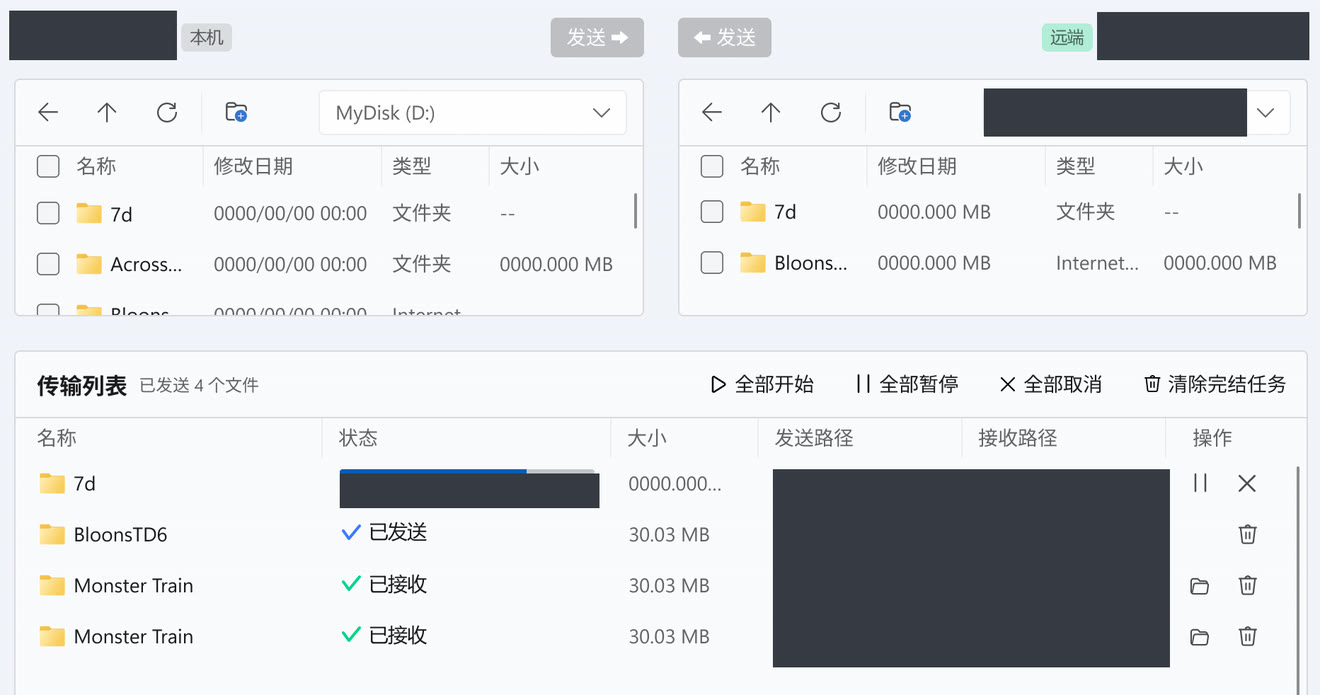
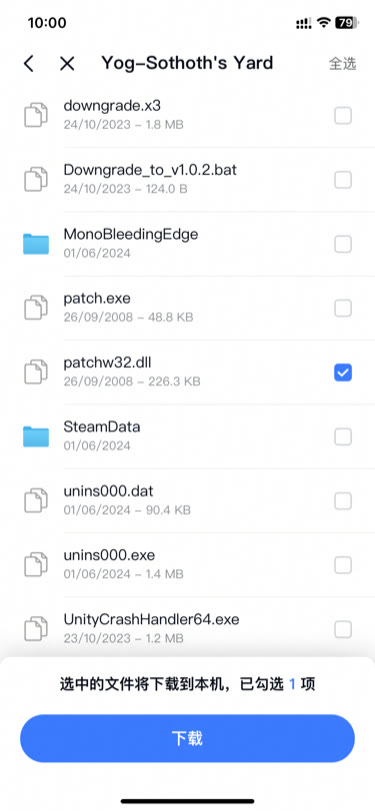
手机从电脑取文件,在目标电脑的「文件传输」里点「从电脑下载文件到手机」,勾选后下载,再到「已接收」或手机文件管理器里确认。要从手机发照片,用「发送照片&视频」,其他文件走「发送文件」。
跨账号远程协助时,独立「文件传输」入口不可用。两端均为Windows或Mac时,可以在会话里拖拽或复制粘贴,按官方指引先开启协助文件互传权限。手机与Windows之间的剪贴板同步只传纯文本,手机端不能用会话拖拽。
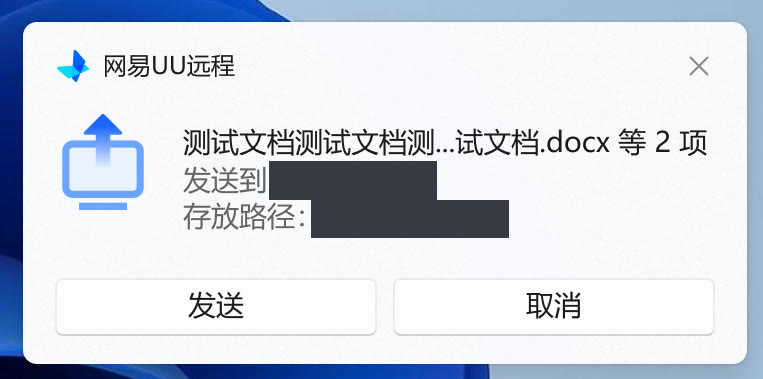
如果由被控电脑发出文件,可把文件拖到右下角的 UU 悬浮球。弹出提示时核对发送对象和存放路径,再点「发送」。
普通文件传输支持断点续传,拖拽中断则要重发。传大文件之前先试一个小文件,确认方向、目录和权限;手机上等传完再退出当前会话。官方文件帮助建议两端升到4.43.0及以上。
三、网易UU远程有哪些实用功能
3.1 远程办公、多显示器和隐私屏
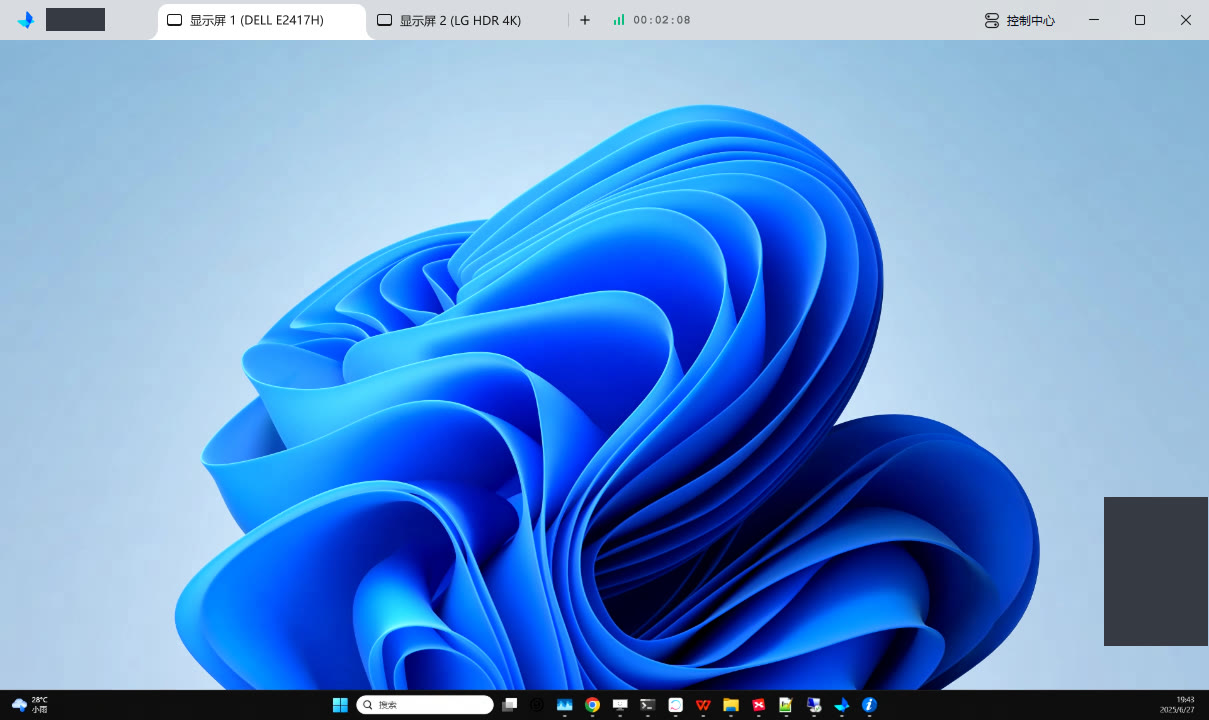
办公电脑接了两个屏,电脑端连上后可以在顶部切换屏幕页签,也可以把其中一个页签拖出去,单独开一个窗口。需要多一块工作区时,同账号会话可按官方指引尝试从顶部「+」创建虚拟屏。多屏指引 。
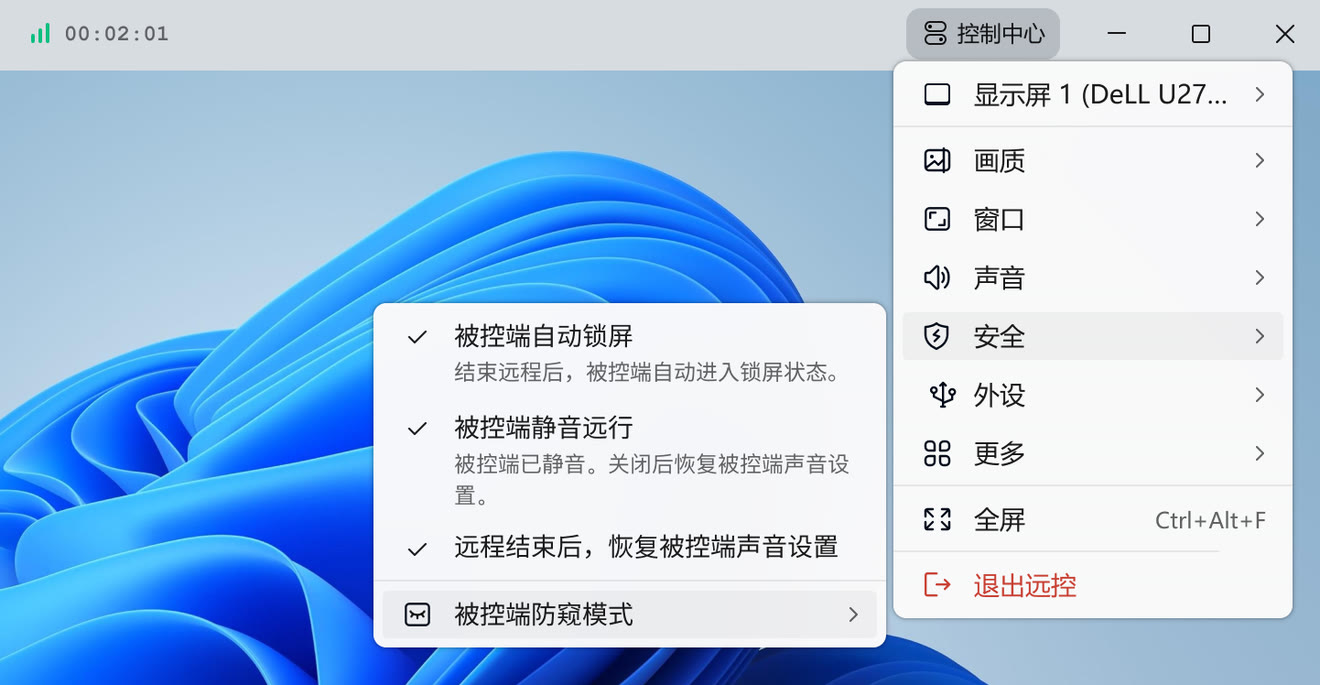
自己的办公电脑在公共场所,可在远控的「安全」菜单找「被控端防窥模式」,按设备支持情况选择黑屏防护,也可设置断开后自动锁屏。官方将「关闭显示屏」列为Windows被控端功能。协助别人时先让对方知道你要做什么,再按双方约定使用这些选项。
3.2 远程开机需要什么条件
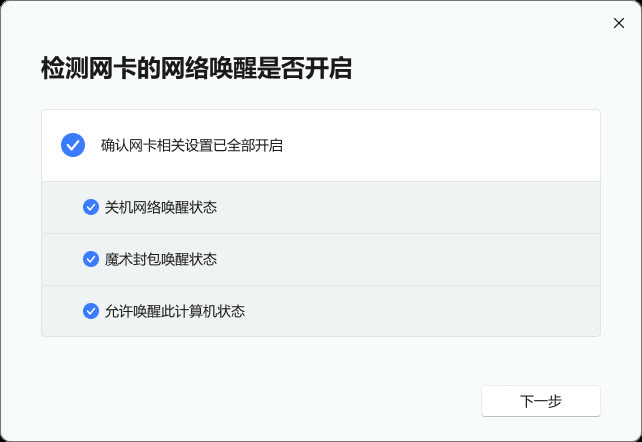
UU远程通过WoL唤醒电脑。先在待唤醒的Windows电脑上确认主板和网卡支持,开启BIOS及网卡驱动里的网络唤醒设置,保持电脑有待机供电,并优先用网线接入。跨网唤醒还要同一局域网里有符合条件的在线辅助设备,比如另一台保持UU远程在线的电脑,或者官方兼容列表里的路由器。电脑拔了电源就无法靠WoL启动。
客户端有远程开机配置和测试流程,照提示逐项检查。离开前最好用手机切到移动网络试一次,确认电脑唤醒后客户端也会上线。
3.3 游戏串流和画质怎么设
远程玩游戏时,游戏仍在被控电脑上运行;手机或另一台电脑接收画面,并把操作传回去。官网列有手柄、键鼠和按键映射,也介绍了最高4K、144帧的显示能力。能开到哪个档位,要看远端电脑跑游戏和编码的能力、主控设备的解码与屏幕刷新率,还有被控端上传、丢包和网络波动。4K、144帧是产品能力上限,实际会话能否同时达到要看两端条件。
第一次玩可以从1080p、60帧或更低的档位试起,卡顿时先降低帧率或码率,画面稳定后再往上调。只看文档时优先保证字清楚,玩游戏则先看按键跟不跟手。4:4:4真彩也有额外兼容条件,网易帮助当前注明Android主控端暂不支持。。
四、和RustDesk、ToDesk、向日葵有什么区别
选远程桌面软件,先看两端是什么设备,是否打算自建连接服务。下表按公开版本和用途比较,画质、手机被控和企业功能仍要核对各自版本。
| 软件 | 常用平台和用途 | 免费与自建 |
|---|---|---|
| 网易UU远程 | Windows、Mac可被控,Android、iOS可控制电脑。适合个人远程桌面、协助和串流。 | 官网提供个人免费使用,未查到面向普通用户的自建服务端文档。 |
| RustDesk | Windows、macOS、Linux、Android、iOS等。iOS为主控。适合希望自管连接服务的用户。 | 有开源客户端和可自建的开源ID、会话中继服务端,也有专业版。自建要维护服务。 |
| ToDesk | 提供Windows、macOS、Linux、Android、iOS等客户端,适合个人远控和技术支持。 | 有仅限个人使用的基础版,画质、节点等随版本变化。企业另有私有化部署。 |
| 向日葵 | 覆盖Windows、macOS、Linux、Android、iOS等,适合远控电脑及搭配开机硬件。 | 有个人免费版,手机被控等权益看会员与设备条件。企业可选私有化部署。 |
手上有VPS、愿意维护ID和中继服务,可以按挖站否的RustDesk自建教程搭一套。UU远程的公开资料介绍的是官方客户端和服务,没有找到可自行部署的服务端。想看看各家工具的日常用法,可参考电脑远程连接管理工具汇总。
如果只是登Linux VPS执行命令、查日志或传配置,WindTerm的SSH和SFTP用法通常更直接。必须操作图形程序时,再选远程桌面。
五、免费政策、Linux进度和使用注意事项
5.1 现在免费,后面会不会收费
目前,网易官网仍提供个人免费版,官方说明称个人版不限连接时长和次数。中国区App Store显示免费下载,同时有「App 内购买」标识。据11月3日转述官方账号回应的报道,网易UU远程团队在10月底和11月初表示正在考虑长期商业化方向,尚未给出具体收费时间、价格或权益拆分表。
5.2 Linux当前是内测预约
Linux主控和被控都开放内测预约,面向Ubuntu 18.04及以上版本。截至核对日,官网下载页没有公开Linux正式包,也未查到公开测试包或正式上线时间。预约可以查看PC客户端通知中心及网易问卷;打算把Linux当成固定被控端,可以先选已有正式Linux支持的工具。
5.3 连接不上与隐私问题怎么处理
连不上先看被控电脑有没有睡眠、断网,客户端是否正常在线,设备是否在正确账号下。临时协助再查对方有没有换验证码或修改验证方式。远控出现卡顿时,先用稳定网络、降低分辨率或帧率试一次,局域网连得顺畅,出门后的跨网连接仍要另外验证。
六、总结
临时用手机取份文件,或者坐在另一台电脑前接着改文档,UU远程的同账号设备列表比较好理解。给家人远程处理问题,准备好设备ID和临时验证码就能按协助流程来。先确认连接、键鼠和传文件都正常,再按需要设置远程开机和高画质。
想把连接服务部署在自己的服务器上,RustDesk有开源方案可选。需要Linux当被控端,也要把正式版支持作为选软件的条件。家里电脑是否能唤醒、出门以后网络顺不顺,最好在离开前按自己的设备和网络条件验证一遍。
文章出自:挖站否 https://wzfou.com/netease-uu-remote/,版权所有。本站文章除注明出处外,皆为作者原创文章,可自由引用,但请注明来源。


关于站长(Qi),2008年开始混迹于免费资源圈中,有幸结识了不少的草根站长。之后自己摸爬滚打潜心学习Web服务器、VPS、域名等,兴趣广泛,杂而不精,但愿将自己经验与心得分享出来与大家共勉。


