免费开源笔记软件Joplin同步策略-WebDAV,NextCloud,S3云存储和Joplin Server
免费开源笔记软件Joplin之前挖站否在替代Evernote免费开源笔记Joplin一文就已经分享过了,Joplin完全开源的,所有的数据都保存在本地,可以随时导出笔记,原生支持 markdown 格式,搜索速度快,支持浏览器Web clipper即网页剪贴。
Joplin数据同步可以使用官方的付费的 Joplin Cloud 服务,不想付费的话也可以通过其他第三方同步工具 (Dropbox/NextCloud/OneDrive/WebDAV/etc) 进行备份以及同步 ,Dropbox、OneDrive这两个网盘虽然好用,但是不能用。

所以,我们能够选择的就是使用WebDAV,NextCloud,S3云存储和Joplin Server这四种方式来给Joplin做同步了,本篇文章就来分享一下Joplin这四种同步教程。更多的实用工具,还有:
- 十大免费开源的网站统计程序-自建网站统计工具 可视化数据分析
- 密码管理软件整理汇总-好用免费和付费的密码管理软件推荐
- Tiny Tiny RSS最新安装与使用教程-Awesome TTRSS Docker安装配置方法
PS:2026年11月13日更新,更新同步权限、Joplin Server 配置及备份说明,补上端到端加密和切换同步目标的顺序。
PS:更新记录.
1、很多人都会用不同的浏览器,但是苦于不同的浏览器不能共享浏览器书签以及同步,可以用这个方法解决:Floccus浏览器书签同步工具-Firefox,Chrome,Edge等跨浏览器书签同步。2023.5.7
2、想要自建对象存储服务的,可以试试这几款开源免费的自建程序:六个开源免费对象存储程序收集整理-自建兼容S3云存储协议对象存储。2023.2.2
一、Joplin WebDAV同步
网站:
- https://joplinapp.org
有关于Joplin的安装与使用请参考教程:替代Evernote免费开源笔记Joplin-网盘同步笔记历史版本Markdown可视化。
1.1 打开WebDAV
进入到Joplin同步设置中,选择WebDAV同步。

1.2 坚果云WebDAV
WebDAV 服务先核对是否兼容 Joplin 的读写和锁操作。坚果云是原文用过的服务,相关教程:巧用又拍云FTP和坚果云WebDAV-打造个人文件备份和数据云存储。
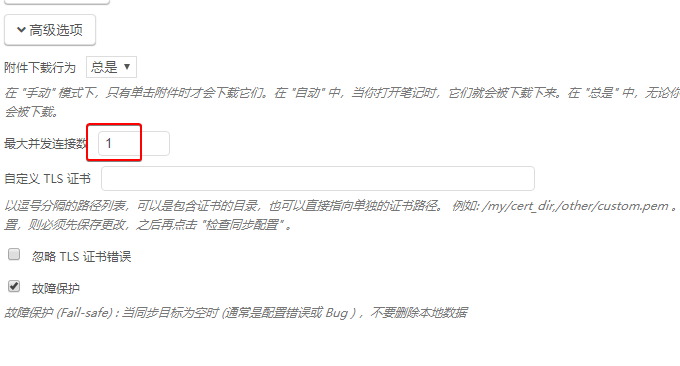
首次同步请求较多,服务商可能限速。遇到 Too many requests 先暂停重试、按服务商要求等待,再减少最大并发连接数观察,原文的“6 小时”和“设为 1”是当时的排查记录。
1.3 其它WebDAV网盘
坚果云有一定的免费额度,如果你需要Joplin WebDAV同步的文件比较大的话,就需要其它的支持WebDAV的网盘了,参考:支持WebDAV的国内外网盘整理汇总。

名称 | 免费容量 | WebDAV地址 |
坚果云 | 1GB | https://dav.jianguoyun.com/dav/ |
Dropbox | 2GB | https://dav.dropdav.com/ |
box | 10GB | https://dav.box.com/dav |
TeraCloud | 15GB | https://nanao.teracloud.jp/dav/ |
4Shared | 15GB | https://webdav.4shared.com |
PowerFolder | 5GB | https://my.powerfolder.com/webdav |
CloudMe | 付费 | https://webdav.cloudme.com/XXXXXX |
iDriveSync | 5GB | https://dav.idrivesync.com/zotero |
Yandex Disk | 10GB | https://webdav.yandex.ru |
Koofr | 2GB | https://app.koofr.net/dav/Koofr |
MyDrive | 100M | https://webdav.mydrive.ch |
Memopal | 3GB | https://dav.memopal.com/ |
Storage Made Easy | 5GB | https://webdav.storagemadeeasy.com |
FileAnywhere | 付费 | https://webfolder.filesanywhere.com |
iCloud | 5GB | http://icloud.com/en/webdav |
城通网盘 | 500G | https://www.ctfile.com/ |
二、Joplin NextCloud同步
Joplin NextCloud同步其实和Joplin WebDAV同步原理是一样的,也是利用NextCloud的WebDAV,区别就在于NextCloud是自建网盘,数据在自己手里,安全且放心。

NextCloud安装与使用参考:NextCloud从入门到精通-自建网盘搭建个人云存储系统。
三、Joplin S3云存储同步
支持S3协议云存储非常地多,无论是国内还是国外的云存储基本上都兼容了S3协议:
这里以腾讯云COS作为演示:
打开腾讯云的存储桶列表,点击“创建存储桶”,输入名称,访问权限选择“私有读写”。

其它的保持默认即可。

新建用户。在右上角找到“访问管理”。

然后点击用户列表,选择新建用户。

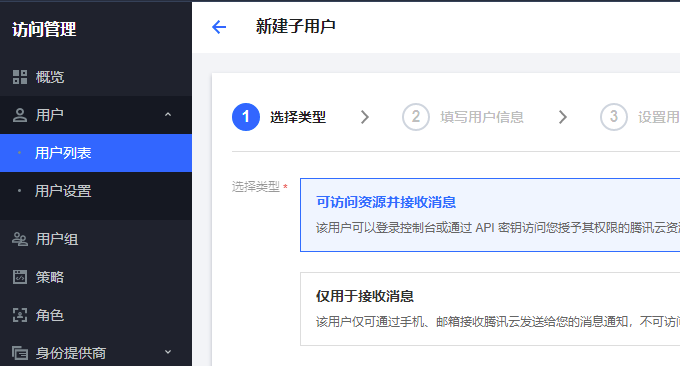
访问方式选择“编程访问”。

程序访问账号只授予专用存储桶或前缀所需的读、写、列出和删除权限。用私有桶,账号不需要管理整个云账户。

创建完成后,就会显示ID和Key了,这两个要记好。

授于COS访问权限。回到你刚刚创建的COS存储桶,在“权限管理”处选择存储桶访问权限。

添加你刚刚创建的账户,授于数据读取、数据写入、权限读取,点击保存。

现在你可以到Joplin选择同步方式了,按以下要求输入:
Synchronisation target:选择当前版本提供的 S3 兼容存储目标,旧图中的 Beta 标记对应当时版本。
S3 bucket:填写创建的存储桶名称
S3 URL:使用服务商给出的 HTTPS endpoint,桶名和 Region 填在对应字段,按服务商要求核对路径样式。下方是原来的 COS 区域端点示例;换服务时不要照抄这个值。官方说明:https://joplinapp.org/help/apps/sync/s3/ 。
https://cos.<存储桶所属地域>.myqcloud.com/
访问key:填写之前保存的SecretId
访问 secret:填写之前保存的SecretKey

更多的S3对象存储还可以看看Linode的:Linode对象存储管理与使用教程-兼容 S3 协议的对象存储价格便宜超大存储。
四、自建Joplin Server同步
网站:
- https://hub.docker.com/r/joplin/server
- https://github.com/laurent22/joplin/blob/dev/packages/server/README.md
4.1 准备VPS主机
Docker需要VPS运行,现在的VPS主机基本上也是白菜价了,有关于VPS主机评测查看:VPS主机排行榜单。
4.2 Docker环境
有了VPS主机,现在你就可以需要在VPS主机上配置好Docker环境,这里有一个一键安装Docker环境的命令,配置起来非常地简单:Docker 和 Docker Compose 一键安装脚本 可手动选择安装版本和下载源。
bash <(curl -sSL https://cdn.jsdelivr.net/gh/SuperManito/LinuxMirrors@main/DockerInstallation.sh)
4.3 Joplin Server安装
先从官方发布记录选择目标 Joplin Server 版本,再查看同版本的 Compose 示例。下方从 dev 分支下载的是旧教程记录,内容会随开发变化,正式部署前要固定和核对文件。版本入口:https://github.com/laurent22/joplin/releases 。
#创建目录
cd ~
mkdir joplin
#进入目录
cd joplin
#下载
wget https://raw.githubusercontent.com/laurent22/joplin/dev/docker-compose.server.yml
mv docker-compose.server.yml docker-compose.yml
#修改域名和密码
vim docker-compose.yml
数据库用户名与口令在 app、db 两个服务中必须一致。APP_BASE_URL 使用客户端实际访问的完整地址,包括协议和端口,例如反向代理后的 https://notes.example.com。
或者是直接手动创建 docker-compose.yml 。
#创建 docker-compose.yml
vim docker-compose.yml
将以下代码复制到里面,在 vim 中 :i 把写好的文配置直接粘贴进去,esc 退出插入模式,:w 保存文件然后运行 :q 退出编辑器。
# This is a sample docker-compose file that can be used to run Joplin Server
# along with a PostgreSQL server.
#
# Update the following fields in the stanza below:
#
# POSTGRES_USER
# POSTGRES_PASSWORD
# APP_BASE_URL
#
# APP_BASE_URL: This is the base public URL where the service will be running.
#	- If Joplin Server needs to be accessible over the internet, configure APP_BASE_URL as follows: https://example.com/joplin.
#	- If Joplin Server does not need to be accessible over the internet, set the the APP_BASE_URL to your server's hostname.
#     For Example: http://[hostname]:22300. The base URL can include the port.
# APP_PORT: The local port on which the Docker container will listen.
#	- This would typically be mapped to port to 443 (TLS) with a reverse proxy.
#	- If Joplin Server does not need to be accessible over the internet, the port can be mapped to 22300.

# 以下数据库版本为旧示例,已有数据目录不能直接换大版本镜像

services:
    db:
        image: postgres:13
        volumes:
            - ./data/postgres:/var/lib/postgresql/data
        restart: unless-stopped
        environment:
            - POSTGRES_PASSWORD=${POSTGRES_PASSWORD:?set database password}
            - POSTGRES_USER=wzfou
            - POSTGRES_DB=joplin
    app:
        image: joplin/server:latest
        depends_on:
            - db
        ports:
            - "127.0.0.1:22300:22300"
        restart: unless-stopped
        environment:
            - APP_PORT=22300
            - APP_BASE_URL=https://notes.example.com
            - DB_CLIENT=pg
            - POSTGRES_PASSWORD=${POSTGRES_PASSWORD:?set database password}
            - POSTGRES_DATABASE=joplin
            - POSTGRES_USER=wzfou
            - POSTGRES_PORT=5432
            - POSTGRES_HOST=db
执行以下命令开始运行:
docker compose config && docker compose up -d
同机反向代理连到 127.0.0.1:22300,外部用配置好的 HTTPS 域名访问。只有容器直接提供 HTTP 时才用 HTTP 地址,不能给普通 HTTP 端口硬加 https。初始化管理员后及时修改默认凭据,再单独建日常同步账号。下面截图是旧版管理界面。

这个就是 Joplin Server的管理界面。

在用户管理处我们新建一个专门用于同步的账号。

现在打开Joplin同步设置,填写你的 Joplin Server访问地址,填写账号和密码,完成设置。

4.4 实现域名访问
Joplin Server默认是使用IP+端口形式访问,如果你希望使用域名绑定访问,建议使用Oneinstack一键包或者LNMP一键安装包添加绑定域名,同时设置好SSL证书。
然后修改域名的Nginx配置文件,参考以下反向绑定域名即可实现Joplin Server域名访问。
server {
server_name  你的域名;
listen 80;
#return 301 https://$server_name$request_uri;
#反向绑定域名部分
    location / {
    proxy_pass http://127.0.0.1:22300;
    proxy_set_header  Host                $http_host;
    proxy_set_header  X-Real-IP           $remote_addr;
    proxy_set_header  X-Forwarded-Ssl     on;
    proxy_set_header  X-Forwarded-For     $proxy_add_x_forwarded_for;
    proxy_set_header  X-Forwarded-Proto   $scheme;
    proxy_set_header  X-Frame-Options     SAMEORIGIN;

    client_max_body_size        100m;
    client_body_buffer_size     128k;

    proxy_buffer_size           4k;
    proxy_buffers               4 32k;
    proxy_busy_buffers_size     64k;
    proxy_temp_file_write_size  64k;
}
#反向绑定域名部分

}
不想用命令来反向绑定域名的,可以试试这个Docker专用绑定域名工具:Nginx反向绑定域名管理工具-无需修改Nginx规则一键添加反向绑定域名。
五、Joplin备份与恢复
Joplin 桌面版 2.14.6 起内置 Backup 插件,先到设置里核对是否启用、备份目录和周期。它会导出笔记及部分配置,具体范围看当前插件说明,JEX 不包含笔记历史。同步目标发生误删时也会同步删除,别把远端同步当成唯一备份。官方说明:https://joplinapp.org/plugins/plugin/io.github.jackgruber.backup/ 。
所有笔记Notebooks as JEX export (Empty notebooks are not backed up)
The
settings.json(Joplin settings)The
keymap-desktop.json(Keyboard shortcuts)The
userchrome.css(Your Joplin customization)The
userstyle.css(Your Joplin customization)The
templatesfolder (Note templates)The
pluginfolder (All installed plugins, no plugin settings!)

该插件可以在Joplin插件目录中找到:https://github.com/joplin/plugins。安装插件后先设置一个备份目录。

恢复配置。先从 Joplin 菜单打开实际配置目录并退出程序,另存当前配置,再按备份插件说明恢复需要的文件。不同系统路径不同,不要直接覆盖一份还在运行的配置目录。

恢复笔记。直接从Joplin的文件导入功能,导入JEX文件即可。

启用端到端加密时,先在一台设备开启并完成同步,再到其他设备同步并输入加密密码。它保护同步目标中的数据,不能代替本机磁盘保护或备份。更换同步服务前先导出备份、核对新目标,并让一台完整设备先完成同步。说明:https://joplinapp.org/help/apps/sync/e2ee/ 。
六、总结
免费开源笔记软件Joplin同步策略中,Joplin WebDAV易用性比较高,只要找到支持WebDAV的网盘就可以实现同步了。Joplin S3云存储费用便宜,尤其是国内的腾讯云COS等对象存储基本上都兼容S3协议,使用大厂的云存储稍微安全一些。
NextCloud和Joplin Server同步则非常适合有自己的VPS主机或者服务器的站长朋友了,无论是大厂或者小厂的服务器,总会有安全性和隐私性的问题,数据放在自己手里才是真正的放心。不过,这两个配置起来需要一定的VPS主机使用知识。
文章出自:挖站否 https://wzfou.com/joplin-tongbu/,版权所有。本站文章除注明出处外,皆为作者原创文章,可自由引用,但请注明来源。


关于站长(Qi),2008年开始混迹于免费资源圈中,有幸结识了不少的草根站长。之后自己摸爬滚打潜心学习Web服务器、VPS、域名等,兴趣广泛,杂而不精,但愿将自己经验与心得分享出来与大家共勉。


猜你喜欢


-

自建那个同步好像功能有点少
2022年10月30日 09:42 -

官方是不建议使用 坚果云 的,详见:https://joplinapp.org/faq/#the-following-webdav-hosts-are-not-supported
我用的 OneDrive 同步方法是,Joplin 里同步设置为 File system,目录指向 OneDrive 的本地路径里某一个文件夹。
2022年10月29日 22:24-

OneDrive 我这边主要是打不开。
2022年10月31日 21:07
-
-

# 使用sqlite,docker运行要注意数据保存
– DB_CLIENT=sqlite3
– SQLITE_DATABASE=/home/joplin/data/joplin-server.sqlite
# 将图片存储到本地而不是数据库里
– STORAGE_DRIVER=Type=Filesystem; Path=/home/joplin/data/item
# 设置电子邮件
– MAILER_ENABLED=true
– MAILER_HOST=smtp.mailgun.org
– MAILER_PORT=587
– MAILER_SECURITY=ssl
– MAILER_AUTH_USER=xx@xx
– MAILER_AUTH_PASSWORD=密码
– MAILER_NOREPLY_NAME=记事本
– MAILER_NOREPLY_EMAIL=xx@xx
都是搜GitHub仓库和软件说明找到的。2022年10月29日 21:25-
感谢。
2022年10月31日 21:20
-
-

这个笔记确实非常强
2022年10月29日 14:33
我还是用网盘吧,自建那个太麻烦了